

大家好,如果您还对设置无线路由器不太了解,没有关系,今天就由本站为大家分享设置无线路由器的知识,包括192.168.1.1无线路由器的问题都会给大家分析到,还望可以解决大家的问题,下面我们就开始吧!
一、全屋wifi路由器怎么设置
1、第一个:再购买一个路由器采用有线方式从一层第一个路由连到第二个路由,第二个路由记得更改网关也就是不能和第一个路由一样的网关,然后选择静态上网,设置和一层一样的WIFI信号和密码即可;
2、第二个,也是买一个路由器,采用无线方式放大信号,在一层与二层之间放路由,手机进入路由器找到热点放大功能,输入你一层的WIFI和密码后将信号放大,放大后,将第二个路由器的WIFI密码更改和一层一样即可。
二、wifi设置向导怎么设置
1、进入路由器地址,连接好无线路由器后,在浏览器输入192.168.1.1
2、输入相应的账号密码,进入后会看到输入相应的帐号跟密码。
3、选择设置向导,确实后进入操作界面,你会在左边看到一个设置向导,进击进入。
4、进入上网方式设置,设置向导的界面。
5、点击下一步,进入上网方式设置,选择pppoe。
6、输入账号密码,选择PPPOE拨号上网填上网帐号跟密码,填进去就OK啦。
8、点击完成,路由器会自动重启即可。
三、易展路由器怎么设置
1、路由器通电,手机连接无线网,然后手机浏览器访问路由器管理地址,输入账号密码,进入配置界面后,设置即可。
2、如果是两台易展版桥接,一台设置好后,与光猫相连,另一台通电,然后两台易展版路由器都按下mesh键即可。
四、家里正确关闭路由器方法
1、01如果想把无线路由器整个关闭,那就把电源适配器拔下或直接关闭插排好了。
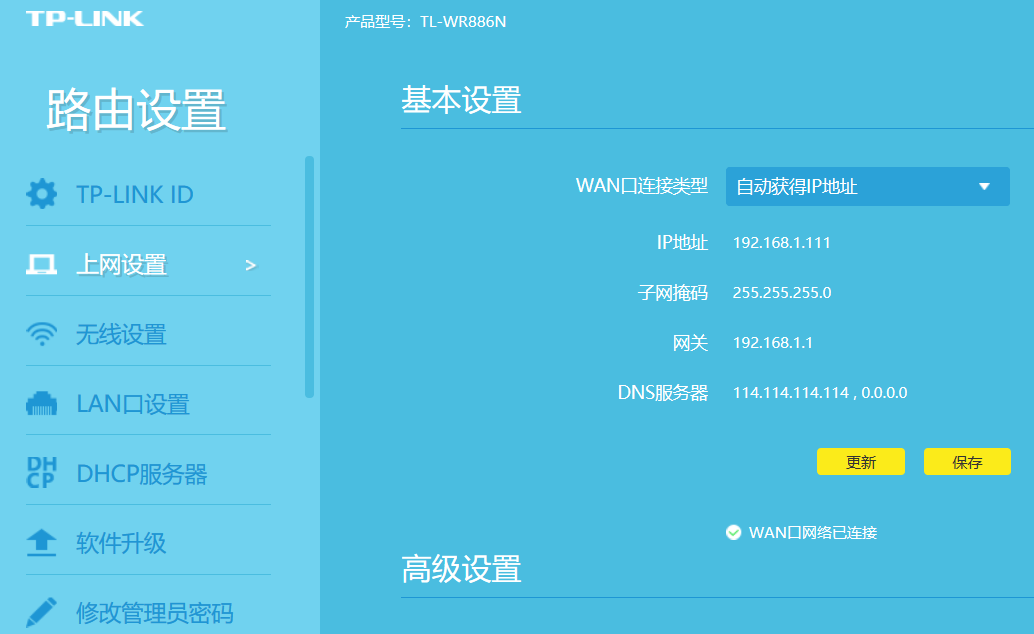
2、02如果只想关闭路由器的无线功能,那就打开浏览器,在网址栏输入路由器的IP地址,回车。
3、03在显示的登录界面输入管理员密码,回车。
4、04进入路由器管理页面以后,点击右下角的“路由设置”,然后在左边点击“无线设置”。
5、05可以看到右边的“无线功能”是开启的,把它关闭。再点下面的保存即可。
五、华为千兆路由器wifi6怎么设置
1、华为路由器wifi6怎么设置?首先需要你的设备支持,华为路由器wifi6和5G相似,都需要端到端的支持。换句话说:不仅仅路由器支持,手机也同样需要支持wifi6。
2、华为路由器wifi6本身的配置过程也是比较方便的,插上网线和电源之后,通过华为手机自带的智慧生活APP,按照提示执行相关步骤,不足5分钟即可完成Wi-Fi设置。值得一提的是,若你此前用的也是华为路由器,华为路由器可以通过设置备份一键同步,整个过程不超过一分钟,非常简便。
3、设置完成后,便可拿起支持wifi6的手机进行连接。这里有个小技巧要告诉大家:无需知道密码也可以和华为路由器wifi6相连。具体操作:打开WiFi连接界面并靠近路由器,等待指示灯闪烁后按下H键即可完成。再也不用担心密码太过于复杂,而导致连接失败的情况出现了。
4、连接成功后,手机端的wifi角标上会出现wifi6+的字样。自此以后,上网速度将会有非同一般的提升(宽带越好,提升越明显)。比如说千兆网络,华为路由器wifi6能够充分发挥,跑满1000Mbps不要太轻松。
文章分享结束,设置无线路由器和192.168.1.1无线路由器的答案你都知道了吗?欢迎再次光临本站哦!






