

大家好,今天来为大家分享路由器管家的一些知识点,和路由器官网登录入口的问题解析,大家要是都明白,那么可以忽略,如果不太清楚的话可以看看本篇文章,相信很大概率可以解决您的问题,接下来我们就一起来看看吧!
一、路由器管家的作用
最大的作用就是可以很方便的对路由器进行设置和管理,比如路由器的初次设置,修改wifi名称和密码,查看连接设备列表以及进行网速控制等操作。
二、小翼管家怎么设置路由器连接手机
1、首先,打开小翼管家APP,在APP首页找到“智能组网”功能,然后选择“添加设备”。
2、接着按照提示,将手机连接到路由器的Wi-Fi网络,确保手机和路由器处于同一局域网内。
3、然后选择“扫描二维码”或“手动输入”方式将路由器连接到小翼管家APP。
4、在设置界面中,输入路由器的账号和密码进行连接。
5、待连接成功后,即可通过小翼管家APP对路由器进行管理和控制。
三、无线wifi路由器管家怎么使用
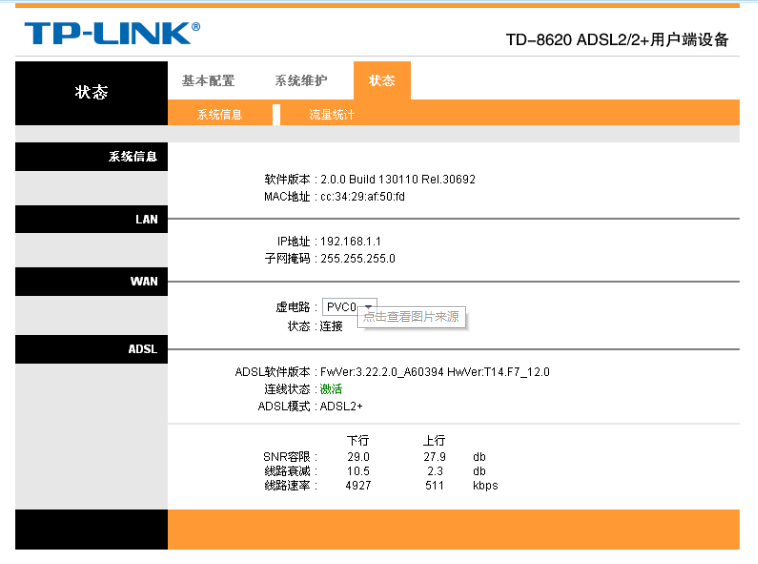
1,首先打开电脑的浏览器,在浏览器地址栏输入192.168.1.1后回车即可,输入用户名和密码。
2,在管理界面的左侧有很多功能选项,依次点击“无线设置”-“主机状态”就可以来到已连接设备的浏览界面。
3,这里就可以看到路由器目前被哪些设备连接成功,其中MAC地址就是每个设备的网卡号,可能是手机也可能是电脑。
4,根据上一步查到的设备和MAC地址信息,就可以对需要禁止联网或者限制网速的设备进行设置操作了。再次依次点击“无线设置”-“无线MAC地址过滤”选项。
5,在打开的“无线网络MAC地址过滤设置”的界面先选择“禁止”选项,然后再点击底部的“添加新条目”选项,备注:在添加新条目之前先将“启动过滤”的选项打开。
6,设置好之后保存(有些路由保存之后还需要重启路由,如果不知道怎么重启路由的只需要将路由器的电源拔下后重新接上即可),那么接下来已经被设置的手机或电脑设备将不能等路这个WIFI或者路由网络(有些路由器可以对指定的设备限制上网速度的快慢)。
四、小翼管家请开启定位用于获取附近路由器信息什么意思
1.小翼管家开启定位用于获取附近路由器信息的意思是允许小翼管家应用在使用定位功能时获取附近路由器的信息。
2.这样设计的原因是为了提供更准确的定位服务。
通过获取附近路由器的信息,可以辅助确定设备的位置,从而提供更精准的定位结果。
3.此外,获取附近路由器信息还可以用于提供更智能的网络连接推荐。
小翼管家可以根据附近路由器的信号强度、稳定性等因素,为用户推荐最佳的网络连接选项,提升网络使用体验。
五、路由器管家有用吗
第三方软件,可以方便不登陆路由器管理界面下,调整路由器的参数。
文章到此结束,如果本次分享的路由器管家和路由器官网登录入口的问题解决了您的问题,那么我们由衷的感到高兴!






