

大家好,今天来为大家解答tl-wr840n路由器设置这个问题的一些问题点,包括TL-WR840N路由器怎样设置也一样很多人还不知道,因此呢,今天就来为大家分析分析,现在让我们一起来看看吧!如果解决了您的问题,还望您关注下本站哦,谢谢~
一、TP-link TL-WR840N无线路由器怎样设置桥连
WDS桥接模式,比较复杂,我就用家里的无线路由器做个列子吧!主路由器设置:进入主路由器管理页面——高级设置——无线设置(记下频道,SSID)——安全设置(记下加密算法,密码)——WDS设置——WDS模式(自学习模式)网络设置——局域网——记下IP地址——DHCP类型(服务器)作为中继路由器设置: 1、选择中继模式:进入路由器的管理界面——高级设置——无线设置——WDS设置——WDS模式(中继模式)——加密方式(选择和主路由器一样的加密方式)——输入主路由器的密码——开启扫描——填入主路由器的BSSID(MAC地址)——基本设置——频道(选择和主路由器一样)——安全设置(加密方式选择和主路由器一样)——网络设置——局域网——局域网设置(IP地址改成和主路由器在同一个网段,但要改一下IP地址的后一位)——DHCP类型(停用)、选择桥接模式:进入路由器的管理界面——高级设置——无线设置——WDS设置——WDS模式(桥接模式)——加密方式(选择和主路由器一样的加密方式)——输入主路由器的密码——开启扫描——填入主路由器的BSSID(MAC地址)——基本设置——频道(选择和主路由器一样)——安全设置(加密方式选择和主路由器一样)——网络设置——局域网——局域网设置(IP地址改成和主路由器在同一个网段,但要改一下IP地址的后一位)——DHCP类型(停用)注意:桥接模式只负责连接主路由器,和主路由器之间进行数据交换,不接受无线无线客户端的连接(即它不再具备无线AP功能)。只能通过有线进行连接。 WDS仅仅作为扩展上级路由器使用,除了无线访问控制之外,它不再提供其它防火墙控制功能,这些功能都需要在主路由器上实现。构建WDS无线网络注意事项: 1、注意加密方式的选择,确保加密方式、密钥是匹配的。 2、注意关闭扩展路由器的DHCP功能 3、所有加入WDS网络的无线路由器都要工作在相同的信道 4、加入WDS的无线路由器要配置相同的网段,但要不同的IP地址 5、在开启扫描时,无线连接会掉线,所以配置时须采用有线连接。注:在扩展路由器上,可以设置和主路由器不同的网段,WDS可以使用,但是这样就会打不开扩展路由器的管理页面。要是还想在明确点, 这篇文章是关于无线路由器WDS设置,相信我就看,不是广告!
二、tl-wr840n怎么设置
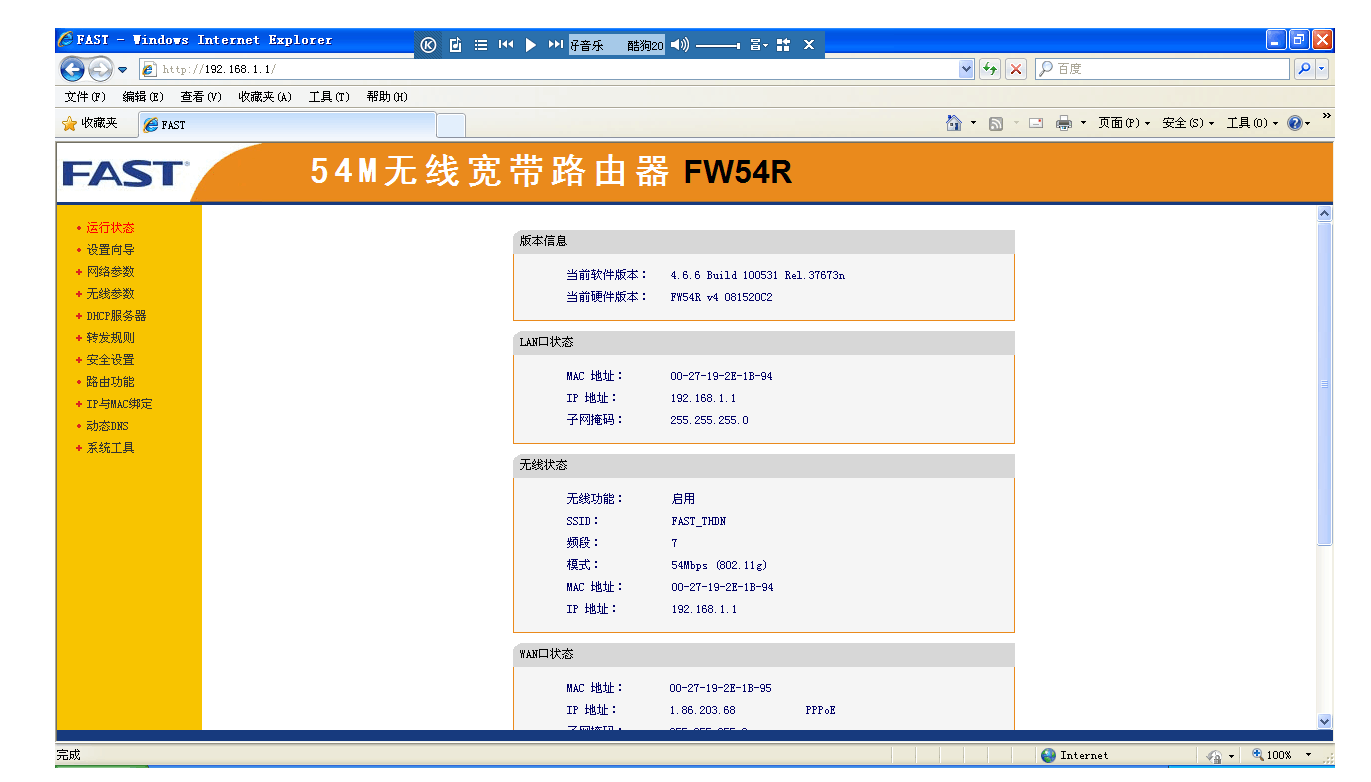
5、登录管理界面,打开网页浏览器,在浏览器的地址栏中输入TL-WR840N路由器的管理IP地址192.168.1.1,按回车,输入用户名和密码,点击确定按钮。
6、运行设置向导,首次登录TL-WR840NN路由器的管理界面时,系统会自动运行设置向导,如果未运行,请点击左侧导航菜单中的设置向导选项来运行。
8、配置上网帐号,请根据ISP宽带运营商提供的宽带用户名和密码,填写上网帐号,上网口令,点击下一步。
9、无线网络设置,无线状态选择开启,点设置SSID,SSID就是无线网络的名称。
10、点击重启,待TL-WR840N无线路由器重启完成后,在TL-WR840N路由器上的上网参数设置和无线网络配置才会生效。
三、TL-WR840N路由器怎样设置
TL-WR840N路由器的设置方法如下:
1、先将网线(总线)插在TP-LINK无线路由器的WAN口,用一条网线一头插入TP-LINK无线路由器的任意LAN口一头连接电脑网卡,开启路由器的电源。
2、电脑打开浏览器在地址栏填上TP-LINK无线路由器的设置网址:192.168.1.1(路由器背面有标注)。
3、然后输入admin默认账户名和密码相同(路由器背面也有原始数据的提示)点确定。
4、进入TP-LINK无线路由器设置界面之后,按照设置向导选择上网方式(不同的宽带选择的方式也不同),输入上网账号及密码。
5、保存,继续设置无线密钥后,即可正常上网了。
6、如果异常,不妨点击TP-LINK无线路由器的重置按钮,再设置一下路由器即可。
如果你还想了解更多这方面的信息,记得收藏关注本站。










