

本篇文章给大家谈谈wifi路由器管理,以及手机如何控制自家wifi对应的知识点,文章可能有点长,但是希望大家可以阅读完,增长自己的知识,最重要的是希望对各位有所帮助,可以解决了您的问题,不要忘了收藏本站喔。
一、路由器设置方法详细步骤详解
1、路由器设置的详细步骤包括以下几个步骤:
2、首先,将路由器连接到电脑上,通过网线或者无线连接方式。
3、然后,在浏览器中输入路由器默认的IP地址,打开路由器管理界面。
4、接下来,根据需要设置路由器的网络名称(SSID)和密码,以及其他网络相关的配置,如IP地址、DHCP等。同时,可以设置无线网络的安全性,如WPA2加密。
5、最后,保存设置并重启路由器,使新的配置生效。
二、wifi路由器怎么去设置密码和管理
第一步:路由器设置密码,首先登陆无线路由器,一般无线路由器的登陆地址是在浏览器网址输入框内输入:192.168.1.1进入,然后输入登陆账号与密码就可以进入了。其中登陆地址,以及登陆账号与密码都可以在无线路由器使用说明书或无线路由器外壳标签上可以看到。
第二步:无线网络设置主要是保护无线网络资源不被别人获取,所以需要设置密码验证登陆,以保证安全。
①首先在无线路由器设置界面找到【无线设置】-【基本设置】,在【SSID】中填入路由器的名字,自己可以随便填写主要用于识别自己的网络。
首先在无线路由器设置界面找到【无线设置】
SID名为网络识别名称也就是笔记本电脑或者平板电脑搜索无线网络所看到的名字,可以根据自己爱好随便写。
②再点击“安全设置”进入安全设置向导,填写。
点击“安全设置”进入安全设置向导
首先将“安全设置选项”选择为“WPA2”,然后在密码中输入登陆网络的无线上网密码,密码一定要记住,因为笔记本电脑或平板电脑都需要无线密码才可以登陆并使用。
关于为什么这里将“安全设置选项”选择为“WPA2”?主要是出于安全考虑,目前WPA2无线网络加密是最难破解的,其他一些密码类型相对比较容易被别人使用蹭网卡进行暴力破解。
③设置好以上几步之后,记得点击设置界面底部的“保存”按钮即可完成操作了。
点击设置界面底部的“保存”按钮
之后就可以拿出平板电脑或笔记本电脑在无线路由器附近搜索无线网络了,一般都可以搜索到,找到了点连接到无线网络会提示需要密码,填写上面设置的WP2密匙密码就可以顺利的连接上无线网络了。
三、路由器上网行为管理怎么设置
1:拿到路由器有个接口写着WAN的接口接上外网,其它接口随便一个用一条网线接到电脑上。(记得路由插电)
2:打开电脑浏览器输入http://192.168.0.1如果没反应就输入http://192.168.1.1,这两个地址比较主流。如果还是没反应,请翻转你的路由看看底部那个贴着纸管理地址即路由地址
3:进入路由后台我本人用的是360的,就拿360来举例360路由手机端首页界面
4:点击“路由设置”路由设置界面
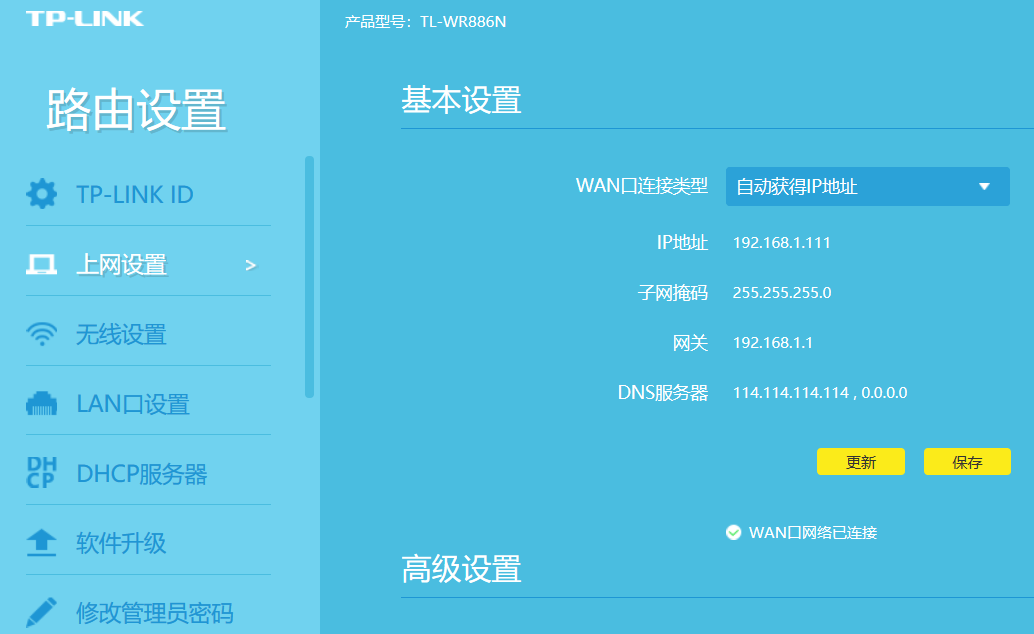
5:点击上网设置上网设置界面如果你是普通宽带用户请选择PPPoE上网模式(也就是拨号上网)
6:在里面输入对应的账号、密码保存退出。拨号上网界面
7:WIFI设置:返回路由设置,点击WIFI设置,进入设置界面路由设置界面
8:路由WIFI设置界面:WIFI状态选择开启,自定义无线网络名称(SSID),自定义WIFI密码,最下面那个隐藏WIFI功能建议关闭,因为如果隐藏的话运用起来会比较麻烦。其他选项不用管它,然后保存退出即可。开启无限界面
9:最有就是为了安全做一点小改动也就是管理员密码改动,返回路由设置,修改一下管理员密码(登录路由输入的密码)修改管理员密码搞完这些之后就可以安全上网了,如果设置完这些都还是没有网有几个原因:1:你压根就没网2:路由线路插错了,外网线路没接好3:路由器没开起来4:路由器坏了
四、路由器怎么调试和设置
将光纤、电脑分别与接通电源的路由器LAN口用网线连接起来,
然后打开浏览器,输入192.168.1.1,一般是这个网站,不是的话就看路由器说明。输入用户名admin,密码admin登录管理网站。
进入设置引导界面,点击下一步,
选择“让路由器自动选择上网方式”选项,如果没有自动选择,就选PPPoE选项,
点击下一步设置WAN口参数,输入宽带账号和密码,保存,
点击下一步,设置无线网名称SSID和密码,一般采用WPA2-PSK加密,选择完成,
在选择运行状态,在上网时间处如果有断线选项,说明连接成功!
五、如何管理自家的wifi
三个密码设置成功,就可以查看wan口状态是否宽带连接成功,就能上网了。
日常维护注意一下事项:方法一:路由器摆放位置优化
传播距离越短信号越好,所以尽量把路由器放在房子的中央!
木门,玻璃门等对信号的衰减小,尽量让路由器多走门,少穿墙!
弱电箱的位置一般都在门口,四周面板也会屏蔽无线信号,所以尽量不要把无线路由器放在弱电箱里!
把路由器摆在高一些,开阔一下的地方,避开冰箱、洗衣机、各种家具等障碍物!
远离微波炉,电视机等带有电磁辐射和干扰设备。
无线路由器的天线调整到与地面垂直,直戳戳地对着房顶就好,别掰成各种乱七八糟的角度了,直戳戳地对着你的方向恰好信号最弱!
1、使用双频路由器,尽量使用5G,2.4G频段用户多堵塞干扰严重
2、无线路由器尽量远离离微波炉、蓝牙设备、无线鼠标键盘等设备都在2.4G上工作,造成干扰指数增加!
3、更改路由器的信道配置!2.4G频段上有3个独立不交叠的信道,就是1,6和11信道。可以选择11
信号放大器接收主路由器的信号,放大之后再发射出来,因此家里的信号还是同一个,手机、Pad会连接质量较好的信号。
通过无线桥接,WiFi信合实现了接力扩展,起到放大作用。副路由器四个网络口,也可以接更多的有线电脑。
上面是无线桥接,也可以使用有线连接,信号更稳定可靠。不受无线干扰影响。
同时采用“有线”和“无线”两种技术,通过电线传输无需布线,传输速度快、稳定性好。并且无线配置简单,只需要配置好路由器,扩展器的信号就会随之同步改变。使用的不多,电力线电老虎怪吓人。
公司一般可以用这个范围广,用户多设备多,覆盖更广更全更高效。环境整洁,布控方便,隐蔽性好,通过PoE交换机网线来供电,不需要外接电源,美观大方,不占空间。
AC:无线控制器(AccessController),就是用来集中化管理多个无线AP的,负责下发配置、修改相关配置参数、射频智能管理、接入安全控制等。
AP:无线访问接入点(AccessPoint),就是WiFi信号收发器,相当于去掉了路由和管理功能的无线路由器。
方案要求所有的AP(接入点)和AC(接入控制器)通过有线方式连接起来,由AC统一配置所有的无线AP,整个无线网络有统一的信号,可以实现无线漫游。
wifi路由器管理的介绍就聊到这里吧,感谢你花时间阅读本站内容,更多关于手机如何控制自家wifi、wifi路由器管理的信息别忘了在本站进行查找哦。






