

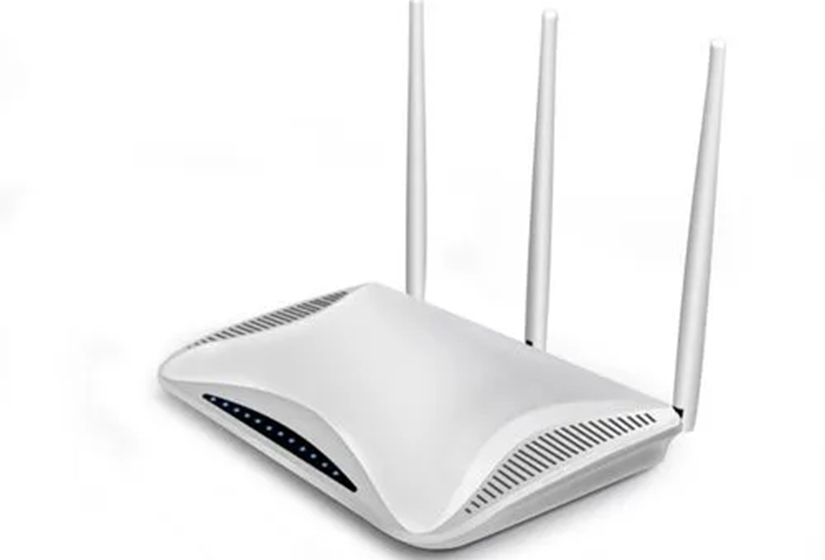
这篇文章给大家聊聊关于天翼宽带路由器怎么设置无线密码,以及天翼宽带无线路由器怎么设置Wi-Fi密码,求详细方法对应的知识点,希望对各位有所帮助,不要忘了收藏本站哦。
一、天翼宽带怎么设置无线路由器
天翼宽带是一款常用的宽带服务,可以为用户提供高速网络连接。如果想要使用无线网络,我们需要设置一个无线路由器。接下来,我们将介绍如何设置天翼宽带无线路由器。
1.首先,我们需要连接天翼宽带设备。将宽带设备的LAN口插入无线路由器的WAN口,然后将电源插头插入电源插座并打开电源。
2.打开电脑,打开浏览器,输入路由器的默认网址(通常为192.168.1.1或192.168.0.1),然后输入路由器的管理用户名和密码,登录路由器配置页面。
3.在路由器配置页面中,选择“无线设置”选项,然后启用无线功能。设置无线网络名称(SSID)和密码。
4.在“安全设置”选项中,选择WPA2-PSK加密方式,并设置密码。这可以确保您的网络连接是安全的。
5.点击“保存”按钮,保存设置,并重新启动路由器,然后,您可以在电脑或其他无线设备上搜索并连接您的无线网络。
您可以享受高速稳定的无线网络连接,畅游互联网,完成上述步骤后,您的天翼宽带无线路由器就已经设置好了。
二、天翼宽带家庭网关怎么设置路由器
您好,天翼网关修改wifi密码方法如下:
1、首先查看下网关的后台地址和登录帐号密码
2、打开电脑浏览器,在地址栏输入网关的登录地址以及登录帐号和密码
4、然后在密码栏输入新的密码,最后点击保存即可
更多电信优惠,用户可以关注安徽电信微信公众号。
三、天翼宽带无线路由器怎么设置Wi-Fi密码,求详细方法
首先要求你进去天翼无线路由器,路由器的登录地址和初始密码(红线),无线的初始名称和密码(黑线),在天翼路由器背后可以找到;
2.进去点击网络,wlan设置,就可以修改无线密码了。
"天翼宽带客户端"是中国电信为用户提供的宽带接入和应用集成软件,可对中国电信天翼宽带WiFi、天翼宽带3G以及有线宽带网络进行接入,为用户提供"无处不在"的网络接入能力,并通过集成简便实用的多种应用带给用户"无所不能"的应用感知。
"天翼宽带WiFi客户端"是中国电信为用户提供的WiFi接入软件。支持多平台的智能终端,如智能手机、平板电脑等。为用户提供方便快捷的网络接入能力,助您玩转3G
好了,关于天翼宽带路由器怎么设置无线密码和天翼宽带无线路由器怎么设置Wi-Fi密码,求详细方法的问题到这里结束啦,希望可以解决您的问题哈!






