

各位老铁们,大家好,今天由我来为大家分享tp link无线路由器说明书,以及tp路由器说明书步骤图的相关问题知识,希望对大家有所帮助。如果可以帮助到大家,还望关注收藏下本站,您的支持是我们最大的动力,谢谢大家了哈,下面我们开始吧!
一、tp-link无线扩展器怎样连接
TP-Link无线扩展器(Wi-FiRangeExtender)连接步骤如下:
1.首先将扩展器插入电源并等待指示灯变为稳定的纯色。
2.将电脑或移动设备连接到扩展器的信号。在网络连接选项中,您应该能够找到“TP-Link_Extender_2.4GHz”(或类似名称)的信号。
3.打开浏览器,在地址栏中输入“tplinkrepeater.net”,然后按Enter键。
4.输入TP-Link无线扩展器的用户名和密码。如果您没有创建您自己的登录密码,您可以输入默认用户名和密码(通常会提供在扩展器的包装或说明书中),否则请输入您自己设置的用户名和密码。
5.在扩展器配置界面中选择“无线设置”,然后点击“扫描”或“搜索”按钮。
6.选择您所在地区或国家,并选择您想要扩展的原始WiFi网络名称(SSID)。
7.输入您原始WiFi网络的密码和安全设置,并接受条件。
8.将扩展器WiFi网络的名称(SSID)和密码输入到合适数量的电脑和移动设备上。
9.最后,测试所有连接的设备是否能够接收到信号,并在您周围的房间内获得适量的信号强度。如果需要,您可以尝试调整您的扩展器位置,或者添加更多的扩展器来完全覆盖您的地址。
以上是TP-Link无线扩展器连接步骤的一般过程。但具体的连接步骤可能因不同扩展器型号或配置而略有不同。如果您不确定如何连接您的TP-Link无线扩展器,请参考设备的说明书或产品包装,或者参考TP-Link网站上的连接说明。
二、tp-link路由器最佳设置
为了获得最佳的TP-Link路由器设置,请按照以下步骤进行操作:
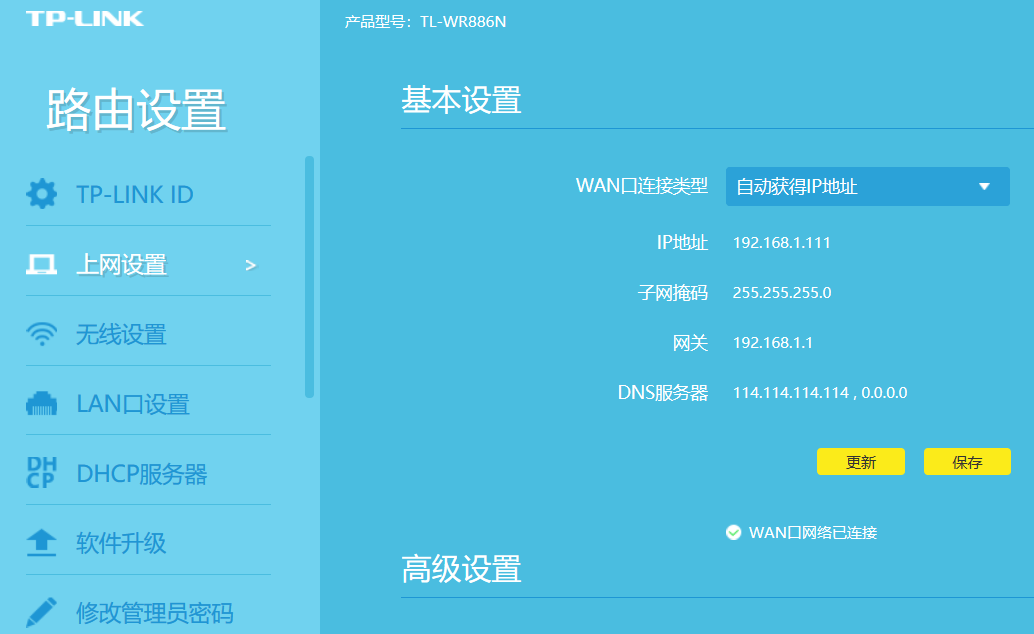
1.设置路由器密码:打开浏览器,在地址栏中输入路由器的IP地址(通常为192.168.0.1或192.168.1.1),并输入默认的用户名和密码(通常为admin/admin),然后在管理界面中更改密码,以确保路由器安全。
2.更新固件:在管理界面中,查找并下载最新的路由器固件。然后,将固件上传到路由器,按照指示进行更新。这将确保路由器具有最新的功能和安全补丁。
3.设置无线网络:在管理界面中,找到无线设置选项。选择一个独特的SSID(无线网络名称),并选中WPA2-PSK加密模式。设置一个强密码,并将频段设置为合适的2.4GHz或5GHz。
4.控制设备连接:在管理界面中,启用MAC地址过滤功能。将允许连接到路由器的设备的MAC地址添加到白名单中,从而限制未授权设备的访问。
5.管理带宽分配:如果需要限制某些设备的带宽使用,可以在管理界面中设置带宽控制。通过分配最大带宽限制,可以更好地管理网络流量。
6.设置家长控制:在管理界面中,找到家长控制选项。可以设置特定时间段和网站的访问限制,以保护儿童免受不良内容的影响。
7.启用防火墙:在管理界面中,找到防火墙设置,并启用防火墙功能。这将提供一定的网络安全保护,防止未经授权的访问和攻击。
通过以上步骤,您可以对TP-Link路由器进行最佳设置,提供更安全和高效的无线网络连接。
三、TP-LINK路由器怎么连接和设置
1、我的TP-LINK无线宽带路由器安装过程
路由器接通电源,宽带接入线水晶头插入路由器WAN口,用一根网线连接台式机和路由器,启动台式机,按如下步骤操作:
2、路由器接通电源,宽带接入线水晶头插入路由器WAN口,用一根网线连接台式机和路由器,启动台式机,按如下步骤操作:
3、本地连接→属性→Internet协议(TCP/IP)→选择“自动获得IP地址”、“自动获得DNS服务器地址”,点击“确定”。
4、安装无线网卡→拔去计算机与路由器间的网线(此后网线就没用了)→网上邻居“属性”→右键单击“无线网络连接”,选择“查看可用的无线连接”→点击“刷新网络列表”,选择前面设置的路由器网络名称,双击→输入无线网络密码,单击“连接”。
5、其它使用这部无线宽带路由器的电脑(含本本)只要具备无线网卡,操作同上之一、三。
四、tp-link路由器如何查看登录设备
1.电脑/手机连接到你的tplink路由器的网络。
2.在电脑/手机的浏览器中输入tplogin.cn,可以打开tplink路由器的登录页面。在登录页面中,输入正确的“管理员密码”,就能登录到tplink路由器的设置页面,
(1)在浏览器中输入tplogin.cn之后,如果打不开tplink路由器的登录页面。
(2)进入到tplink路由器的登录页面后,发现自己把管理员密码忘记了,无法登录到tplink路由器的设置页面。
3.在tplink路由器的设置页面中,点击底部的“设备管理”菜单。
然后,在打开后的页面中,可以看到有几台设备在上网了。
五、tp link电脑无线wifi怎么用
1、无线路由器插上电,先不要接猫,电脑连接无线路由器任一LAN口;
2、浏览器地址栏输入路由器IP地址(路由器背后标签上有的),输入登录用户名和密码进入设置页面;
3、按照PPPOE(ADSL虚拟拨号)方式设置,输入上网账号和密码;
4、设置一下SSID、加密方式和密码;
6、设置好以后,把猫LAN口接出来的网线接在无线路由器的WAN口上。
关于本次tp link无线路由器说明书和tp路由器说明书步骤图的问题分享到这里就结束了,如果解决了您的问题,我们非常高兴。






