

这篇文章给大家聊聊关于tplink路由器说明书,以及迷你型无线路由器怎么用对应的知识点,希望对各位有所帮助,不要忘了收藏本站哦。
一、tp-link3000路由器使用说明
1、您好,TP-Link3000路由器是一款多频段千兆无线路由器,使用简单便捷。首先,将路由器插入电源,接上网络线连接好网络,然后在电脑上输入路由器IP地址进行配置,可以设置WiFi名称和密码、访问控制、端口映射等功能。
2、通过TP-LinkTether手机应用,还可以使用手机对路由器进行远程管理,方便实用。使用时需要注意安装在通风良好的地方,避免过热,也可以升级路由器最新的固件以获得更好的性能和兼容性。
二、tp-link 450说明书
TP一LlNK450M无线路由器使用方法如下:
1、首先接通电源,将设备自带的电源适配器一端插入路由器的电源孔,一端插入电源插座。然后,连接WAN口线,将Modem或者是小区宽带的网线连接到路由器的Internet口上。再次,连接LAN口线,再利用一根网线,一端连接在路由器的任意一个LAN口上,另一端连接电脑网卡(台式机、笔记本都可以)。
2、打开电脑,右击桌面上的“网上邻居”,打开属性。再右击“本地连接”,打开属性。
3、在常规选项卡中选择“Internet协议(TCP/IP)”点击“属性”,选择“自动获得IP地址”和“自动获得DNS服务器地址”即可。
4、打开浏览器,在此以IE为例,在地址栏中输入:http://192.168.0.1,即可登录到路由器的管理界面,对路由器进行各项配置。
5、设置WAN口,即Internet口的设置。此步骤主要是设置用户当前的上网类型,一般分为PPPoE、动态IP、静态IP、PPTP、L2TP等。家庭用户大多数使用的是ADSL或者是小区宽带对应的是PPPoE,公司使用的是静态IP方式上网。用户在此不用过多担心自己使用的到底是哪种上网方式,因为智能的路由器会自动侦测用户的上网类型。如果用户不慎丢失了用户名和密码,则可以咨询宽带接入商。
6、当前默认的管理员admin的密码是空的,这太不安全,如果邻居使用无线网络也可以对这个路由器进行设置,所以需要给admin加一个新的密码,点击维护选项卡,输入新的密码后,点击“保存设置”,路由器会自动重启以使更改生效。如果用户愿意也可以更改用户名。再次进入的时候就需要输入用户名和密码了。如果没有密码,就没有权限修改路由器的设置。
7、保存设置,重启路由器就可以上网了。
三、ac1900双频无线路由器说明书
1、首先,接通电源,接好tplinkac1900无线路由器线路,确保路由器正常亮灯运行;
2、打开电脑或手机浏览器,确保设备连接tplinkac1900路由器的无线WiFi信号。查看路由器底部标牌说明,在浏览器输入路由器IP并进入,一般是【192.168.0.1】;
3、输入路由器帐户名和密码,同样在底部标牌可以找到,一般默认是帐户名:admin,密码:admin;
4、进入后,根据页面【设置向导】完成设置,将电脑ip、dns设置【自动获取】;
5、在【设置向导】里,选择【PPPoE拨号】(有些是ADSL拨号)这一项,按提示步骤输入上网的用户名和密码,然后点击【保存】;
6、在【网络参数】--【WAN设置】里,选【正常模式】,在【连接】的三个选项中选择【PPPoE拨号】这一项。下面其余选择【自动连接】-【保存】;
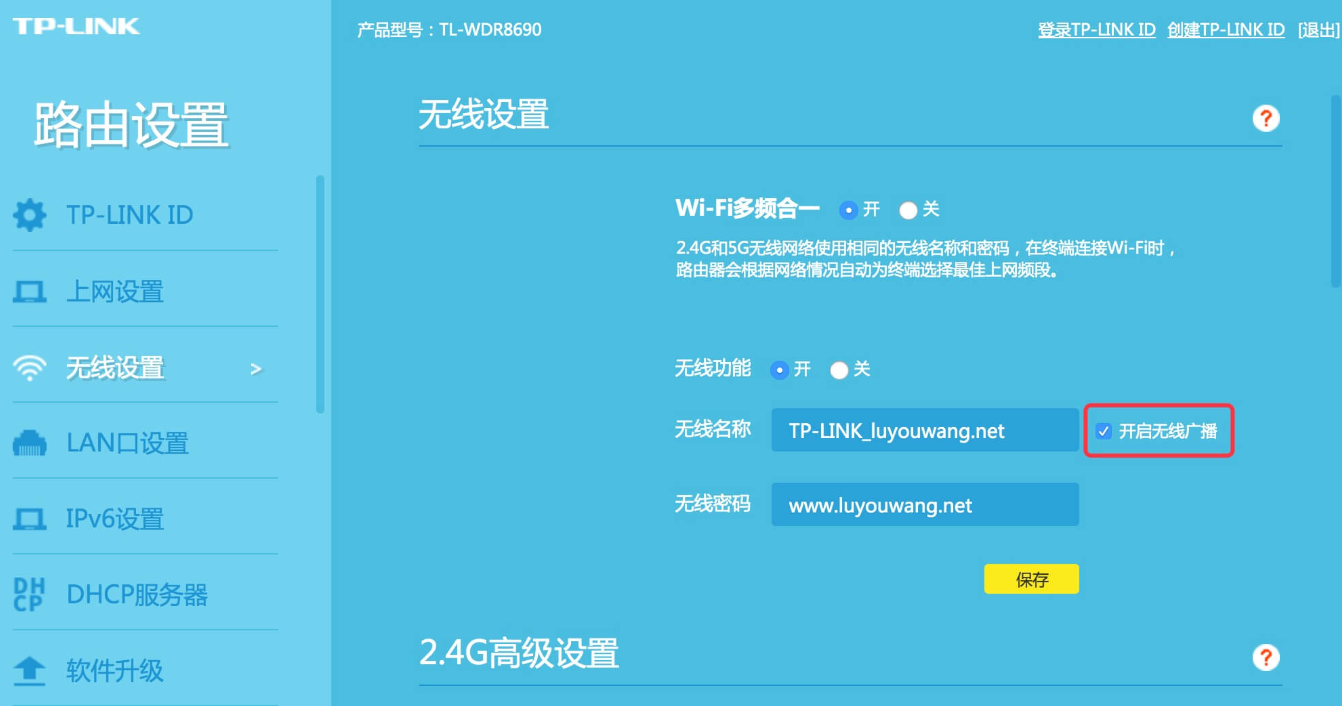
7、找到【无线设置】-【基本设置】,勾选【开启无线功能】-【保存】;
8、在【无线设置】找到【无线安全设置】,在【WPA-PSK/WPA2-PSK】设置【认证类型】为自动,【加密算法】为AES,【PSK密码】就是无线密码直接设置成需要的密码;
9、设置WIFI名称和WIFI密码,建议密码不要设置过于简单,容易被破解,加密方式采用系统推荐就可以了。完成以上设置后,就可以使用无线WiFi正常上网了。
四、tp-link无线扩展器怎样连接
TP-Link无线扩展器(Wi-FiRangeExtender)连接步骤如下:
1.首先将扩展器插入电源并等待指示灯变为稳定的纯色。
2.将电脑或移动设备连接到扩展器的信号。在网络连接选项中,您应该能够找到“TP-Link_Extender_2.4GHz”(或类似名称)的信号。
3.打开浏览器,在地址栏中输入“tplinkrepeater.net”,然后按Enter键。
4.输入TP-Link无线扩展器的用户名和密码。如果您没有创建您自己的登录密码,您可以输入默认用户名和密码(通常会提供在扩展器的包装或说明书中),否则请输入您自己设置的用户名和密码。
5.在扩展器配置界面中选择“无线设置”,然后点击“扫描”或“搜索”按钮。
6.选择您所在地区或国家,并选择您想要扩展的原始WiFi网络名称(SSID)。
7.输入您原始WiFi网络的密码和安全设置,并接受条件。
8.将扩展器WiFi网络的名称(SSID)和密码输入到合适数量的电脑和移动设备上。
9.最后,测试所有连接的设备是否能够接收到信号,并在您周围的房间内获得适量的信号强度。如果需要,您可以尝试调整您的扩展器位置,或者添加更多的扩展器来完全覆盖您的地址。
以上是TP-Link无线扩展器连接步骤的一般过程。但具体的连接步骤可能因不同扩展器型号或配置而略有不同。如果您不确定如何连接您的TP-Link无线扩展器,请参考设备的说明书或产品包装,或者参考TP-Link网站上的连接说明。
五、tp-link电脑设置路由器的步骤
对于TPLink无线路由器设置,先将电源接好,然后用网线将无线路由器的LAN口和计算机的网口连接好,这时就可以对无线路由器进行配置了。
你会在TPLink无线路由器的底部铭牌或说明书中找到该路由器的默认IP地址,然后打开IE浏览器,在地址栏中键入无线路由器的默认IP地址,以TL-WR941N型号无线路由器为例,它的默认IP地址是192.168.1.1,那么我们在IE地址栏中键入192.168.1.1后,就会弹出无线路由器的Web登录页面了。
同样在TPLink无线路由器底部铭牌上会有该路由器的用户名和密码(TL-WR941N默认都是admin),键入用户名admin,密码admin,然后点击“登录”即可进入该无线路由器的Web配置界面了。
END,本文到此结束,如果可以帮助到大家,还望关注本站哦!






