

其实giwifi官网的问题并不复杂,但是又很多的朋友都不太了解giwifi免费账号分享,因此呢,今天小编就来为大家分享giwifi官网的一些知识,希望可以帮助到大家,下面我们一起来看看这个问题的分析吧!
一、电脑如何连GiWiFi上网
绝大部分台式电脑都不带无线网卡,因此,台式电脑需要安装无线网卡。正确安装无线网卡后,电脑右下角会自动显示无线网络信号图标。点击该图标(类似WiFi标志),找到所要连接的WiFi名称,输入WiFi密码,即可联网
二、giwifi怎么两个手机同时登录
GiFiWi是一种基于WiFi的移动路由器,支持多人同时上网。如果您想让两个手机同时登录GiFiWi,可以按照以下步骤进行操作:
1.打开GiFiWi的电源,让其正常启动。
2.打开需要连接GiFiWi的手机,进入WiFi设置界面,搜索并连接到GiFiWi的WiFi信号。
3.连接成功后,打开浏览器,输入GiFiWi的管理地址(一般为192.168.8.1),进入管理界面。
4.在管理界面中,找到“WiFi设置”选项,点击进入。
5.在WiFi设置页面中,找到“WiFi名称”和“WiFi密码”等设置项,并将其记录下来。
6.返回到手机的WiFi设置界面,断开与GiFiWi的连接,并使用上述记录下来的WiFi名称和密码,连接GiFiWi的WiFi信号。
7.另一个手机同样按照以上步骤连接GiFiWi的WiFi信号即可。
需要注意的是,GiFiWi可以支持多人同时连接,但是连接的设备数量过多或者使用的流量过大,可能会影响WiFi的稳定性和速度。因此,在多人同时使用GiFiWi时,需要合理安排上网时间和流量使用,保证网络的正常使用。
三、giwifi电脑如何使用
1、点击桌面右下角无线图标,连接GiWiFi
2、点击图标后,弹出菜单,找到GIWIFI并点击链接
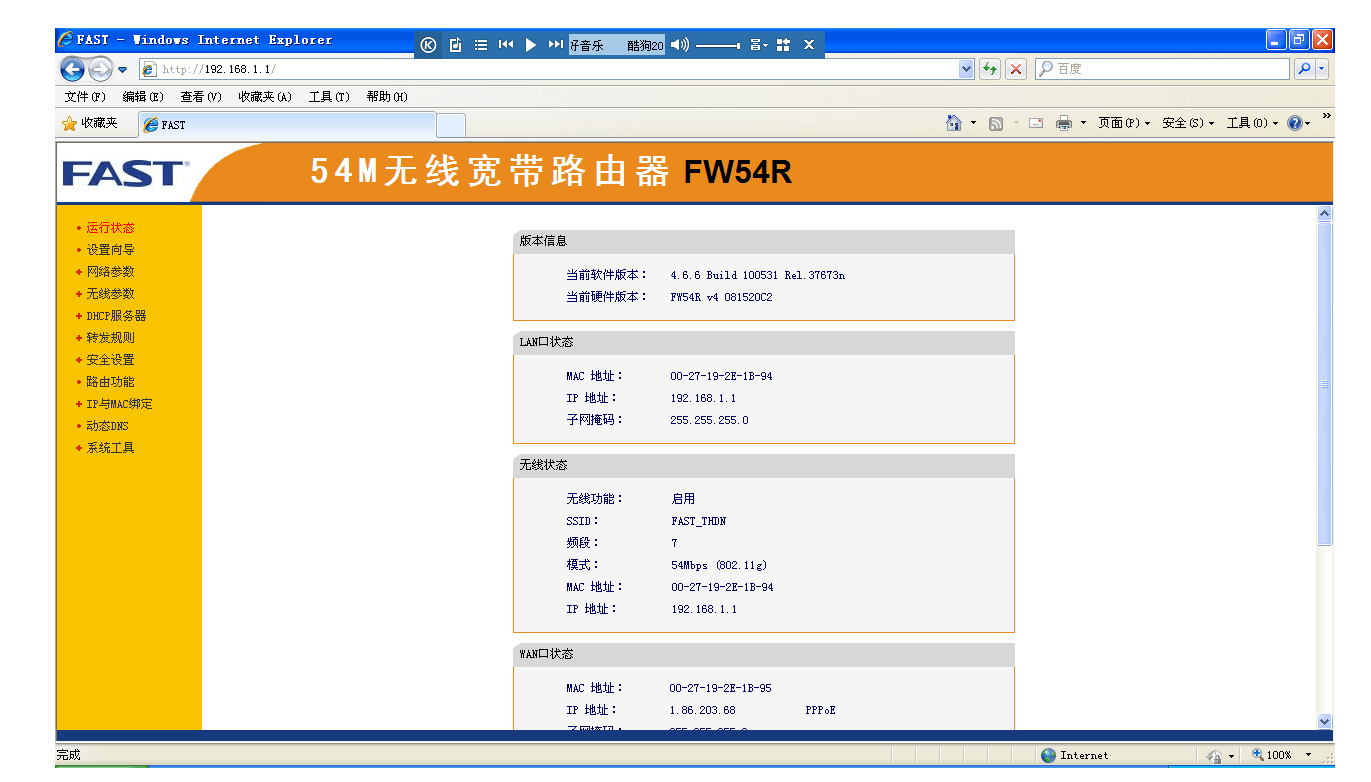
3、打开浏览器,一般会自动跳出GiWiFi登录页面,如果没有的话就在浏览器地址栏输入192.168.1.1进入登录页面,输入账号和密码登入后就可以上网了。
4、如果还是上不了网,可以下载一个GiWiFi电脑版助手就可以了。
四、giwifi校园助手电脑上怎么连接
要在电脑上连接giwifi校园助手,可以按照以下步骤进行操作:
1.打开电脑的无线网络设置,一般可以在任务栏的系统托盘中找到无线网络图标,点击打开无线网络设置。
2.在无线网络设置界面中,查找并选择可用的无线网络列表。可能会看到一个名为“giwifi”的网络名称。
3.点击“连接”按钮,连接到giwifi无线网络。
4.如果需要输入密码进行连接,根据提示输入正确的密码。密码可以向学校或网络管理员询问。
5.等待一段时间,直到电脑成功连接到giwifi无线网络。
6.连接成功后,可以打开浏览器,输入“giwifi”的登录网址或IP地址,然后按照相关指引进行登录和使用。
需要注意的是,连接giwifi校园助手前,确保电脑已经安装了无线网卡,并且该无线网卡已经启用。另外,根据学校的网络配置,可能还需要进行一些额外的网络设置,如代理服务器设置等。如有需要,可以向学校的网络管理员咨询。
五、giwifi买了可以退款吗
是否退款需要和商家确认。网上支付成功后如果需要退款,要联系商户或者支付网站申请,退款的到账时间要看商户那边的处理情况。 如果订单提示退款成功,通过银行账户查询不到这笔款项时,可以登录支付账户看看,如果也查询不到退款,需要联系商户核实退款的去向。
文章到此结束,如果本次分享的giwifi官网和giwifi免费账号分享的问题解决了您的问题,那么我们由衷的感到高兴!






