

大家好,感谢邀请,今天来为大家分享一下192.168.01改wifi密码的问题,以及和重新设置wifi密码的一些困惑,大家要是还不太明白的话,也没有关系,因为接下来将为大家分享,希望可以帮助到大家,解决大家的问题,下面就开始吧!
一、如何填192.168.0.1
一、192.168.0.1路由器上网拨号教程:
(1)、打开手机上的浏览器或者电脑上的浏览器,在地址栏中输入:192.168.0.1打开设置界面。(如果输入192.168.0.1后打不开)
?(2)、填写密码,登陆到192.168.0.1设置界面
注意问题:默认的密码,请在路由器底部标签上查看获取;有的路由器默认没有密码,打开192.168.0.1后,自动就进入到设置界面了。
(3)、选择上网方式:“上网方式”选择:ADSL拨号——>输入办理宽带业务时获取的“宽带帐号”和“宽带密码”——>点击“确定”。
1、打开电脑上的浏览器,在浏览器中输入192.168.0.1——>输入默认密码:admin——>点击“确定”。
目前几乎所有厂家生产的路由器,都没有默认登录密码了。登录密码,是第一次配置这台路由器时,用户自己设置的一个密码。
5、“安全模式”选择:WPA-PSK或者WPA-PSK/WPA2-PS——>“WPA加密规则”选择:AES——>设置“密码”——>点击“确定”。
无线wifi密码,建议用大写字母+小写字母+数字+符号的组合来设置,并且密码长度要大于8位,这样设置比较安全。
1、打开电脑上的浏览器,在浏览器中输入192.168.0.1——>输入默认密码:admin——>点击“确定”。
1、目前几乎所有厂家生产的路由器,都没有默认登录密码了。登录密码,是第一次配置这台路由器时,用户自己设置的一个密码。
5、输入一次“旧密码”和两次“新密码”,然后点击“确定”,就完成了192.168.0.1路由器登录密码的设置了。
二、wifi重启后怎么重新设置密码
以腾达无线路由器为例,长按复位键重启以后就恢复了出厂设置。
查看路由器铭牌上的IP地址和登录密码。
在电脑上打开浏览器,在地址栏输192.168.0.1,然后按回车键(键盘上的Enter键),如下图所示。
使用登录密码admin,登录路由器管理界面。
路由器会自动检测上网方式,检测结果出来后,根据页面提示,输入相关上网信息即可,此处我们以“宽带拨号”上网方式为例进行设置,如下图所示。输入宽带账号和密码,创建WiFi名称和密码。
点击确定后,稍等片刻,保存成功。
保存成功后,自动跳转到路由器的管理页面,路由器联网状态显示“已联网”即设置成功,如下图所示。
三、td-lte无线数据终端如何更改密码
关于这个问题,要更改TD-LTE无线数据终端的密码,您需要按照以下步骤操作:
1.打开您的TD-LTE无线数据终端,并连接到其Wi-Fi网络。
2.打开您的Web浏览器,并在地址栏中输入默认网关地址。通常情况下,这是“192.168.1.1”或“192.168.0.1”。
3.输入您的用户名和密码登录到您的TD-LTE无线数据终端的管理页面。如果您还没有更改过用户名和密码,则使用默认值登录。通常情况下,用户名为“admin”,密码为空。
4.找到“设置”或“安全”选项,并选择“更改密码”。
5.输入当前密码以验证您的身份,并输入新密码。请注意,密码应至少包含8个字符,包括字母、数字和符号。
完成上述步骤后,您的TD-LTE无线数据终端的密码已更改。请记住新密码,并确保将其保密。
四、192.168.0.1路由器设置怎么修改密码
1、登录管理界面:在浏览器地址栏中输入192.168.0.1然后按下Enter(回车)——>输入用户名:admin——>点击登录。(D-Link路由器默认用户名是:admin,密码为空;如果用户已经更改了用户名和密码,请使用更改后的用户名和密码进行登录)
2、点击“工具”——>“管理员设置”——>“用户名”建议用户修改——>“新密码”建议用户设置字母、数字、大小写的组合——>“确认密码”输入新密码栏输入过的密码——>点击上方的“保存设定”。
1、登录管理界面:具体方法和上文修改登录密码的第一步完全相同。
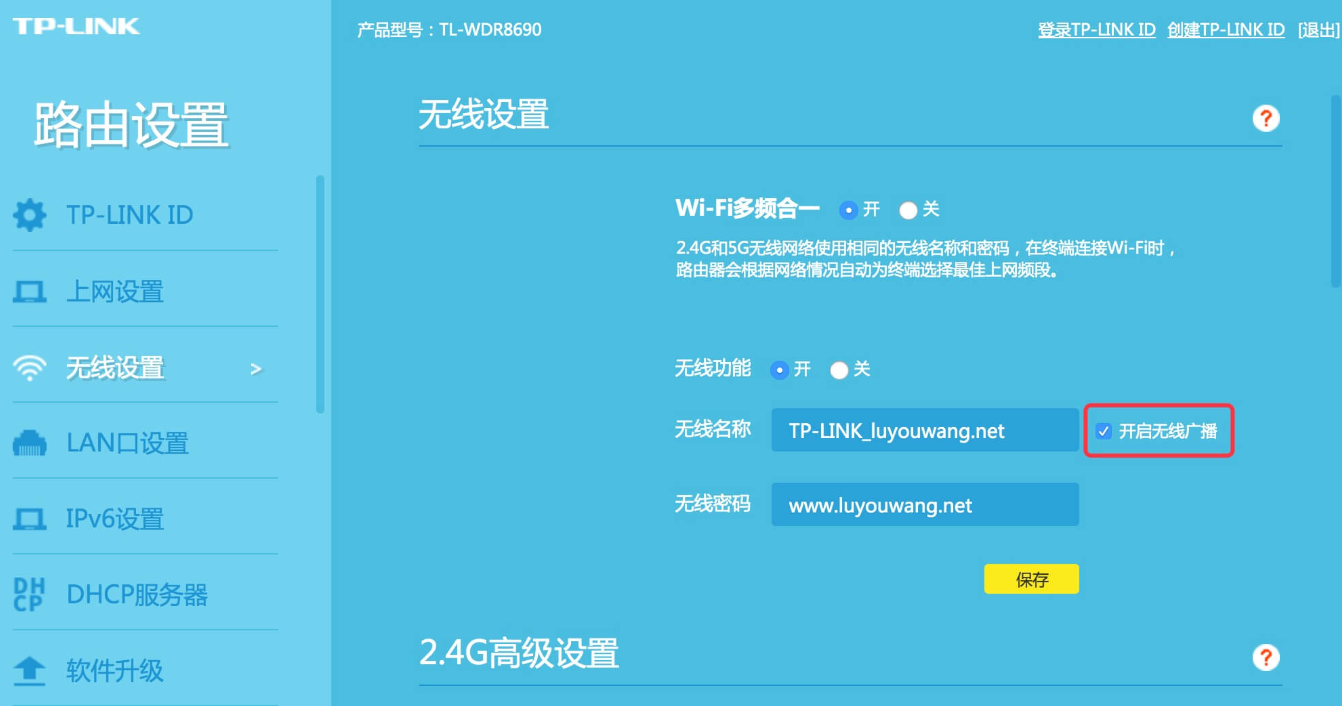
2、点击“设置”——>“无线设置”——>“共享密钥”用户自定义设置即可(这里的共享密码就是无线wifi的密码,有的品牌的路由器叫做PSK密码)——>再次“确认密钥”。
3、回到页面顶部,点击“保存设定”。
五、路由器后没有ip地址怎么重新改密码
通过网线或者无线的方式连接WiFi路由器后,在浏览器输入192.168.1.1或者192.168.0.1登陆WiFi路由器,在“无线设置-无线安全设置”中删除旧的WiFi密码,输入新的WiFi密码,保存设置,重启路由器。不同WiFi路由器设置步骤可能有稍微的不同,但是大体的思路是一样的。
文章到此结束,如果本次分享的192.168.01改wifi密码和重新设置wifi密码的问题解决了您的问题,那么我们由衷的感到高兴!






