

大家好,感谢邀请,今天来为大家分享一下wifi密码重置的问题,以及和手机重置wifi路由器的步骤的一些困惑,大家要是还不太明白的话,也没有关系,因为接下来将为大家分享,希望可以帮助到大家,解决大家的问题,下面就开始吧!
一、旧wifi不记得密码怎么办
1、1可以通过重置密码来重新设置wifi密码。
2、2原因是旧wifi的密码未被记录,无法通过其他途径找回密码。
3、3重置密码的方法有多种,可以通过路由器管理界面、使用默认密码或者按下路由器上的重置按钮等方式,具体方法可以查看路由器说明书或者网络搜索。
4、另外,在设置新密码时也应该注意密码的安全性,避免被他人轻易破解。
二、私人wifi怎么修改密码
你好,如果您是WiFi的拥有者,您可以通过以下步骤来修改WiFi密码:
1.打开您的路由器管理页面。一般情况下,您可以在浏览器中输入路由器的IP地址来打开管理页面。常见的路由器IP地址有192.168.0.1、192.168.1.1等。如果您不确定路由器的IP地址,可以查看路由器的使用说明书或者联系网络服务提供商。
2.登录路由器管理页面。输入用户名和密码,一般情况下默认的用户名和密码是admin。如果您已经修改过路由器的用户名和密码,请输入您的新用户名和密码。
3.找到WiFi设置选项。在路由器管理页面中,找到WiFi设置选项或者无线设置选项。不同型号的路由器,设置选项可能不同,请根据您的路由器型号进行操作。
4.修改WiFi密码。在WiFi设置选项中,找到WiFi密码选项。输入您想要设置的新密码,保存设置即可。
5.重新连接WiFi。在您的电脑或手机上,找到WiFi设置,选择您的WiFi名称,并输入新的WiFi密码,重新连接WiFi。
1.为了确保WiFi的安全性,建议您定期修改WiFi密码,并选择复杂的密码。
2.如果您忘记了路由器的管理密码,可以尝试恢复出厂设置。恢复出厂设置会将路由器的所有设置恢复为默认设置,包括用户名和密码。请注意备份您的重要数据。
三、wifi面板密码忘了怎么重置
1、把所有网线都从路由器上拔掉,只保留电源线既可;
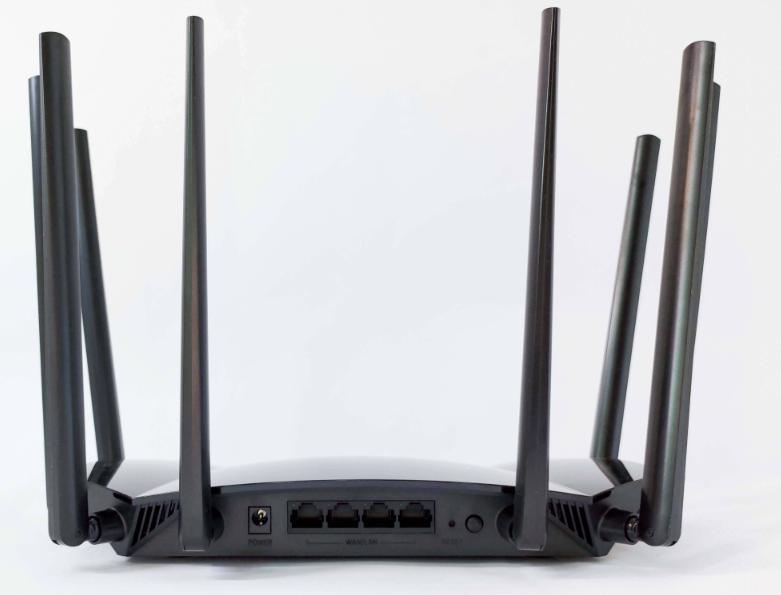
2、然后用稍尖的笔尖刺紧路由器背面的“RESET”小孔不放;
3、有的是“RESET”按键,也一样是按住这个“RESET”不放;
4、再断掉路由器电源,记住按住reset键或RESET小孔不要放。因为有的路由器是需要在接通电源的情况下重置,所以这个综合性的方法里我们也是接通路由器电源;
5、重新接通电源,此时路由器前面面板的所有指示灯会快速的闪烁:
6、保持通电打开电源约过5秒钟(有的可是要10s),指示灯也会恢复正常的闪烁。此时再释放按住的RESET键即可将路由器配置恢复到出厂默认值。
7、恢复出厂值后,路由器帐号一般是admin,而密码有的同样也是admin,而有的就是密码为空,然后路由器后台管理IP一般应该是192.168.1.1,个别是192.168.0.1。这些信息有的可以从路由器背板上看到。
8、然后我们再用网线连接电脑,网线另一端连接路由器上的LAN口中的任一个(一般是用黄色标出),但WAN口先不要接;或者用无线连接路由器SSID也行:
9、然后如果电脑能获取IP,则路由器重置成功。然后我们就应该能通过IE输入路由器后台管理IP(如192.168.1.1)进路由器
四、无线wifi摄像头怎么重置密码
不同品牌和型号的无线WiFi摄像头重置密码的方法可能会有所不同,但一般来说,可以尝试以下方法:
1.找到摄像头上的重置按钮。一般来说,摄像头上会有一个小孔或按钮,标有“RESET”或“RST”等字样,按下该按钮可以将摄像头恢复到出厂设置。
2.按下重置按钮。使用细长的物品(如牙签或针)将重置按钮按下并保持5-10秒钟,直到摄像头指示灯开始闪烁或听到摄像头发出“滴滴声”。
3.连接WiFi。等待摄像头重置完成后,使用手机或电脑连接到摄像头所在的WiFi网络。
4.重新设置密码。打开手机或电脑上的摄像头管理软件或网页,按照提示重新设置摄像头的密码。
需要注意的是,重置摄像头会将所有设置恢复到出厂设置,包括WiFi设置和密码等信息,因此在重置前请确保已备份好重要数据和设置。同时,如果您不确定如何重置摄像头密码,建议查看摄像头的用户手册或联系厂家客服寻求帮助。
五、WIFI如何重置密码
以小米11手机为例,打开手机的设置界面,点击进入WLAN。
进入WiFi详情页,查看到路由器的地址。
打开浏览器,输入路由器地址,点击进入。
输入路由器的管理密码,登录路由器。
进入路由器管理界面,点击打开WiFi设置。
关于本次wifi密码重置和手机重置wifi路由器的步骤的问题分享到这里就结束了,如果解决了您的问题,我们非常高兴。






