

其实显示WIFI密码的问题并不复杂,但是又很多的朋友都不太了解wifi密码,因此呢,今天小编就来为大家分享显示WIFI密码的一些知识,希望可以帮助到大家,下面我们一起来看看这个问题的分析吧!
一、WiFi怎么知道密码
1.可以通过以下方式找到自己家的Wi-Fi密码。
2.首先,你可以查看路由器背面或底部的标签,上面通常会标明Wi-Fi名称(SSID)和密码(或者是预设密码)。
3.如果你已经连接到Wi-Fi网络,你可以在电脑或手机的网络设置中找到Wi-Fi连接,点击连接的Wi-Fi名称,然后选择"显示密码"或"查看密码",就可以看到密码了。
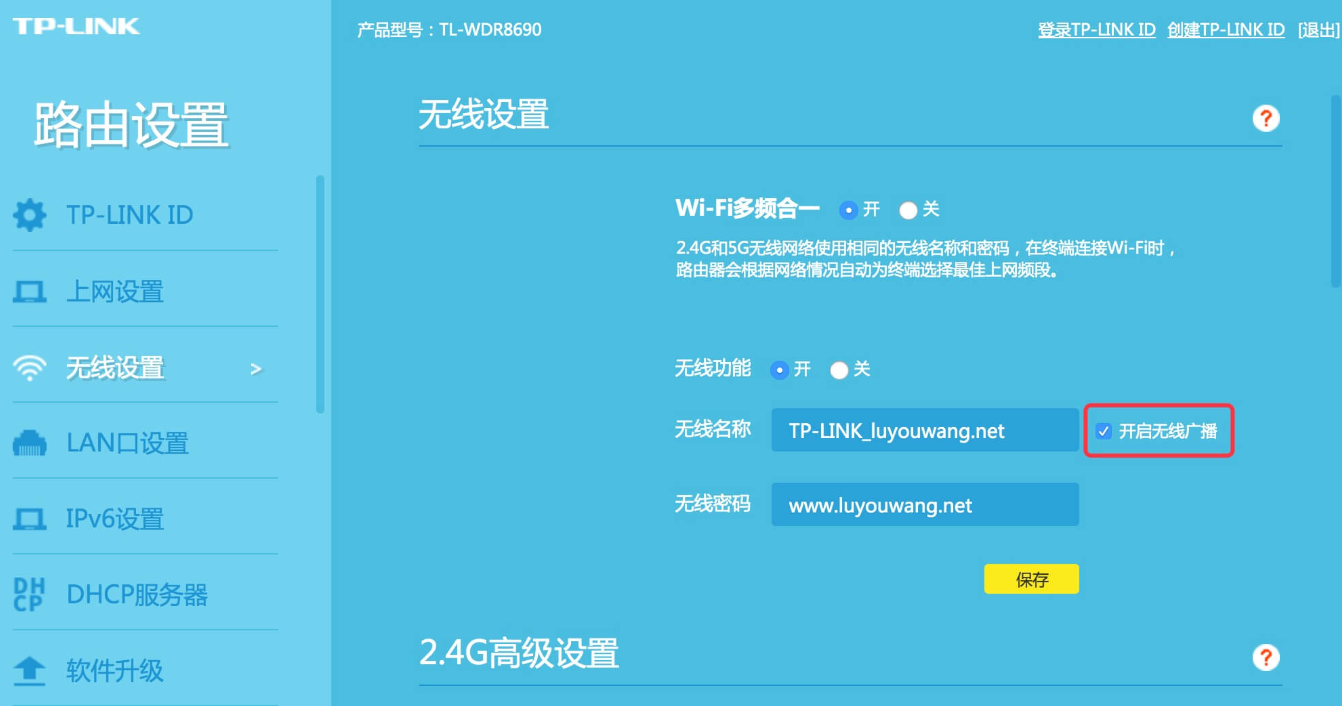
4.如果以上方法都不行,你可以尝试登录路由器的管理界面。
打开浏览器,输入路由器的IP地址(通常是192.168.1.1或192.168.0.1),然后输入路由器的用户名和密码登录。
在管理界面中,你可以找到Wi-Fi设置,其中包括Wi-Fi密码。
5.如果你还是找不到密码,你可以尝试重置路由器。
在路由器背面或底部通常有一个小孔,你可以用针或其他细长物品按住该孔内的复位按钮几秒钟,直到路由器指示灯闪烁。
这样会将路由器恢复到出厂设置,包括Wi-Fi密码也会恢复为默认密码。
6.总结起来,通过查看路由器标签、在设备的网络设置中查看密码、登录路由器管理界面或重置路由器,你可以找到自己家的Wi-Fi密码。
二、wifi密码加锁怎么查看密码
如果您想要查看Wi-Fi密码,请遵循以下步骤:
3.在左侧面板中,选择“文件共享”。
4.单击左下角的锁图标以解锁文件共享设置。
5.勾选“在菜单栏中显示共享状态”,然后单击“好”。
6.在菜单栏中,单击“网络”图标以显示与您连接的Wi-Fi网络列表。
7.在列出的网络中,找到您想要查看密码的Wi-Fi网络,并单击它。
8.在弹出的窗口中,点击“显示密码”选项。
9.您将看到弹出的窗口显示出Wi-Fi密码。
1.按下Windows键+R,打开“运行”对话框。
2.在“运行”对话框中,键入cmd并按Enter键打开命令提示符。
3.在命令提示符窗口中,输入以下命令并按Enter键:`netshwlanshowprofilename="您的网络名称"key=clear`
4.此命令将显示与您的Wi-Fi网络关联的配置文件。您需要根据提示找到正确的配置文件。
5.再次输入以下命令,并在命令中替换"您的网络名称"为您要查看密码的网络名称:`netshwlanshowprofilename="您的网络名称"key=clear`
6.在命令提示符窗口中,您将看到显示密码的提示。按下Enter键查看密码。
由于系统限制,iOS和Android设备无法直接查看Wi-Fi密码。如果您忘记了Wi-Fi密码,可以通过以下方法尝试恢复:
4.在Wi-Fi设置中,点击您想要连接的Wi-Fi网络。
5.点击“忘记此网络”或“忘记此网络密码”。
6.输入您的AppleID和密码,然后点击“下一步”。
4.在Wi-Fi设置中,点击您想要连接的Wi-Fi网络。
5.点击“忘记此网络”或“忘记网络”。
6.输入您的Android设备的锁屏密码。
请注意,这些方法可能因设备型号和操作系统版本的不同而略有差异。
三、wifi有密码怎么查看wifi密码
因为wifi密码被加密存储在路由器中,无法直接查看。
但是可以通过以下方式来找到wifi密码:
1.找到路由器的管理界面,一般在浏览器中输入路由器的IP地址就能进入;
2.在管理界面中找到无线网络设置选项,一般会有个“安全设置”选项,里面就包含着wifi密码;
3.如果你是使用Windows系统连接的wifi,可以在计算机上找到已连接的wifi,右键点击属性,在安全选项里就能找到wifi密码。
总之,一般来说只有了解wifi密码才能正确接入网络,所以保证密码的安全性也是我们应当重视的。
四、无线网有密码怎么进入
1、首先打开手机的“设置”,打开无线网,连接上想要连接的WiFi。
2、然后点击想要查看密码的WiFi,进入WiFi详情界面,选择“分享网络”。
3、接着保存系统生成的二维码,切换至QQ。打开QQ的“扫一扫”,扫描刚刚生成的二维码,扫描成功即可查看WiFi密码,双引号的中间就是密码了。
五、怎么看WiFi密码
1、首先,在“设置”中找到“无线网络”,点击需要查找密码的WiFi。
2、接着,在下方找到“二维码分享网络”,等生成二维码后,截屏保存。
3、最后,使用微信的“扫一扫”功能,扫描刚才生成的二维码,就能获取WiFi密码了。
1、在手机上下载手机数据恢复精灵APP,这个软件中有一个“WiFi密码查看”功能,我们可以用它来查看WiFi密码。不过在此之前,手机必须先进行root操作。
2、点击该功能,然后等待软件扫描,扫描结束后,就可以点击进行查看了。
3、通过这种方法,就可以查找到手机所连接过的所有WiFi名称以及对应的密码了。
好了,关于显示WIFI密码和wifi密码的问题到这里结束啦,希望可以解决您的问题哈!










