

各位老铁们好,相信很多人对忘记wifi密码都不是特别的了解,因此呢,今天就来为大家分享下关于忘记wifi密码以及忘记自家密码无法连接的问题知识,还望可以帮助大家,解决大家的一些困惑,下面一起来看看吧!
一、wi-fi密码忘了怎样连接
1、如果忘记了Wi-Fi密码,可以执行以下步骤重新连接。
2、首先,在电脑或移动设备中找到Wi-Fi设置。然后点击搜索可用的Wi-Fi网络。在列表中找到并选择需要连接的Wi-Fi网络。通常会要求输入密码。如果密码未知,可尝试下面几个方法。
3、首先,查找你的Wi-Fi路由器上的密码标签,它通常位于设备底部或背面。如果找不到,试试使用默认密码,这通常是厂商预设的,可以在Wi-Fi路由器手册上找到。最后,如果以上方法都不行,可以重置Wi-Fi路由器。这将恢复出厂设置,但会删除以前的设置,需要重新设置路由器和Wi-Fi密码。
二、忘记wifi密码怎么办最简单的方法
1、忘记wifi密码最简单的方法:恢复出厂设置,重设密码
2、在无线路由器的背面,按住RESET不放,大概3秒钟的样子,当看到前面的指示灯全部亮了一下后在松开,这样就恢复出厂设置了。
3、由于已经恢复出厂设置,我们只需重新设置一个密码点击保存就可以了。
三、wifi密码忘了怎么查看历史wifi密码
如果您使用的是Windows系统,则可以通过以下步骤查看历史WiFi密码:
1.打开“控制面板”,选择“网络和共享中心”;
2.在左侧面板中选择“更改适配器设置”;
3.右键单击所连接的WiFi网络,选择“状态”;
4.在“WiFi状态”对话框中点击“无线属性”按钮;
5.在“安全”选项卡下,勾选“显示字符”复选框,即可查看WiFi密码。
请注意,您需要拥有管理员权限才能查看WiFi密码。
四、家里WiFi密码忘记了怎么办
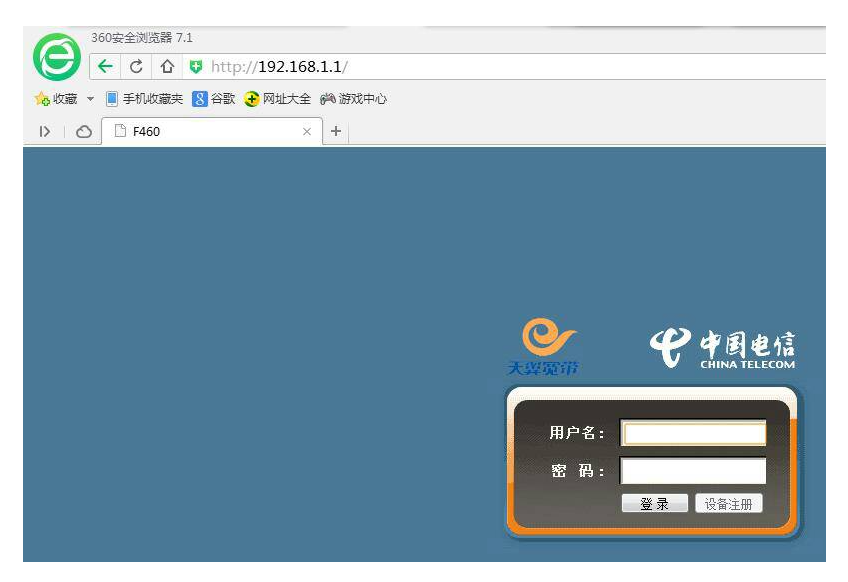
重新设置即可。移动路由器为例。先查看路由器的用户名和密码
五、家里Wi-Fi密码忘记了怎样重置
1、如果你忘记了家里的Wi-Fi密码,可以通过重置路由器来恢复默认设置并设置新的密码。
2、首先,在路由器上找到重置按钮并长按10秒钟,直到指示灯开始闪烁。
3、然后,使用默认的管理员用户名和密码登录路由器控制面板,并在“无线设置”中设置新的Wi-Fi密码。
4、最后,保存更改并重新启动路由器以使更改生效。请注意,重置路由器也会删除所有以前的设置和配置,因此请确保备份您需要的任何数据。
好了,关于忘记wifi密码和忘记自家密码无法连接的问题到这里结束啦,希望可以解决您的问题哈!










