

大家好,今天给各位分享wifi设置的一些知识,其中也会对wifi设置后显示无互联网连接进行解释,文章篇幅可能偏长,如果能碰巧解决你现在面临的问题,别忘了关注本站,现在就马上开始吧!
一、wifi设置详细教程
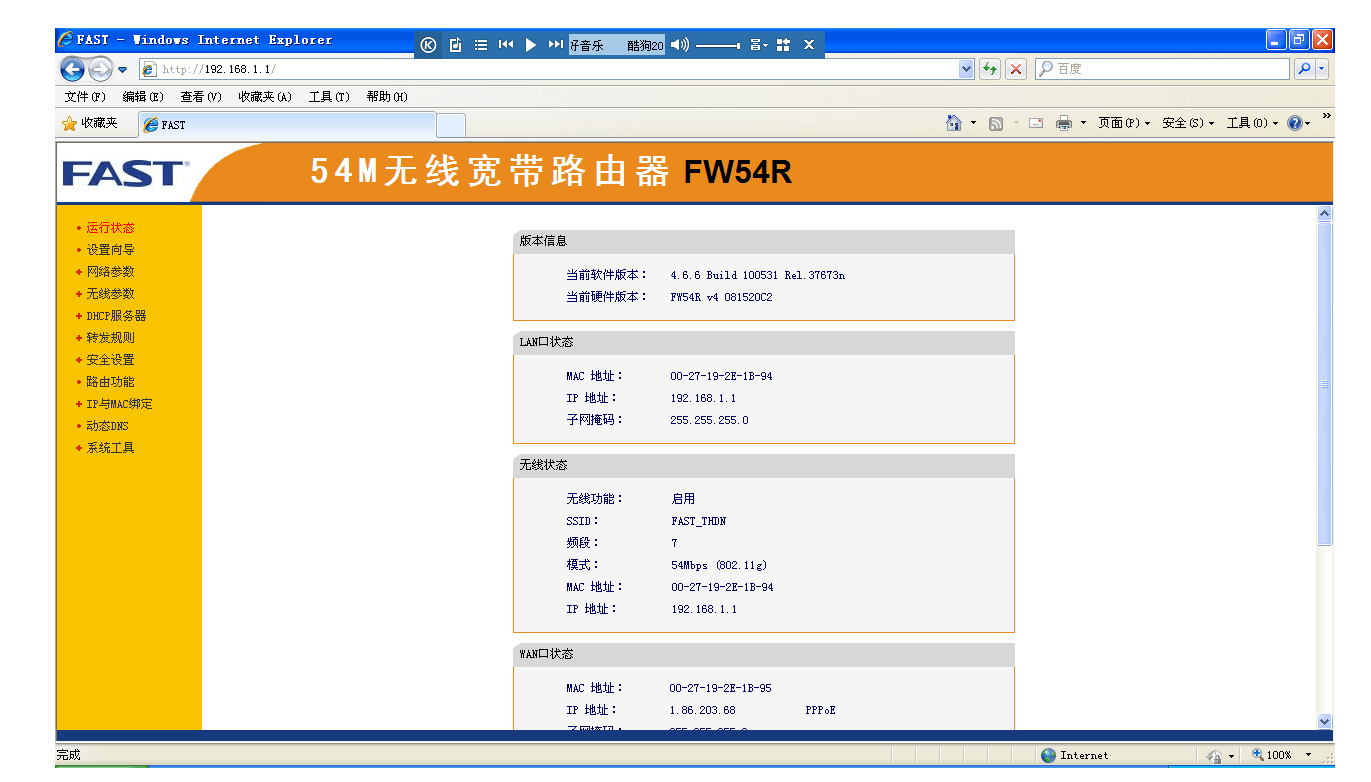
1.首先打开浏览器,输入路由器的地址,一般都是http://192.168.1.1,如果不是这个,请参考你的说明书,上面应该有标明的。
2.打开后,如果你是第一次登陆路由器,那么需要你设置登陆的密码,以后登陆就用这个密码了,请保存好密码。
3.密码设置好后,就要跟着设置向导来设置。
首先是上网设置,我们要设置好网络,让路由器成功拨号,才能使用wifi功能。
这里输入我们的宽带账号和密码,这个账号和密码是你报装宽带时,宽带商会提供给你的。
正确输入后,点击右下角的‘保存’按钮。
4.然后就到无线设置了,这个就是wifi设置。
输入wifi名字,和设置wifi密码就行了,设置完成就点击右下角的‘保存’按钮。
5.设置完成,你的路由器基本就设置完毕了,电脑能上网,手机wifi连上后也能上网了。
二、手机设置wifi密码的详细步骤
已经安装和设置好的路由器,如果想用手机设置新的密码,可以按照下面的步骤进行操作:
1.首先,请确保你的手机连接到路由器的wifi网络,否则无法进行设置。
2.在路由器背面的铭牌中,查看路由器的登录地址(管理地址);如果铭牌中有显示用户名和而秘密,也一起记录下来,如果没有显示就忽略。
不同品牌的路由器、同一品牌不同型号的路由器,其登录地址可能是不一样的;所以,大家一定要在自己的路由器的铭牌上面,查看它的登录地址(管理地址)。
另外,目前大多数的路由器是没有默认管理员密码的,其管理员密码是第一次上网时用户自己设置的,所以在铭牌上找不到任何密码信息。
3.在手机的浏览器中,输入步骤2查看到的登录地址,打开路由器的登录页面;在登录页面中输入路由器的登录密码(管理员密码),登录到路由器的设置页面。
(1)如果在浏览器中输入登录地址后,无法进入到路由器的登录页面;
(2)如果你忘记了路由器的登录密码,导致无法登录到它的设置页面;
4.登录到路由器的设置页面后,找到无线设置或者WiFi设置这个选项打开,在打开后的页面中,就可以设置路由器的wifi密码了,
三、wifi设置速率怎么选择
选择无线路由器建议:无线传输速度靠网络带宽来决定,一般300M就可以了,理论传输速度是:37.5MB/S。建议
1、路由器的M是Mbps的简称,比特率是用来描述数据传输速度快慢的一个单位,比特率越大,数据流速越快。
2、理论上150Mbps的网速,每秒钟的传输速度就是18.75MB/S。300Mbps的网速,每秒钟的传输速度就是37.5MB/S
3、数据的流速是变动的,比特率只是一个平均参考值。1M的网速,理论上是128KB/S,但实际上只有120左右不到,因为数据在传输过程中会有一定的损耗。
四、一招教你wifi2.4g设置
具体的设置方法如下:1、在电脑的浏览器地址栏中输入该路由器的登录地址回车。
2、在出现的登录界面中输入对应的账号或者密码登录进入。
3、登录进入到该无线路由器后台以后点击页面的路由设置进入。
4、进入到该无线路由器的设置界面,点击无线设置。在出现的无线设置界面中勾选关闭多频WIFI并点击保存按钮。
5、在该无线设置页面的下方可以看到2.4
五、wi-fi怎么设置24和5g
1.在浏览器搜索并进入路由器管理地址,输入路由器登录密码,点击【WiFi设置】。
3.分别设置24g和5g信号的wifi名称和密码,点击【保存】即可。
1.进入路由器在浏览器输入路由器地址进入路由器界面。2.选择高级设置点击无线设置,选择高级设置。3.打开开关关闭5g网络后面的开关,打开24g网络后面的开关
如果你还想了解更多这方面的信息,记得收藏关注本站。






