

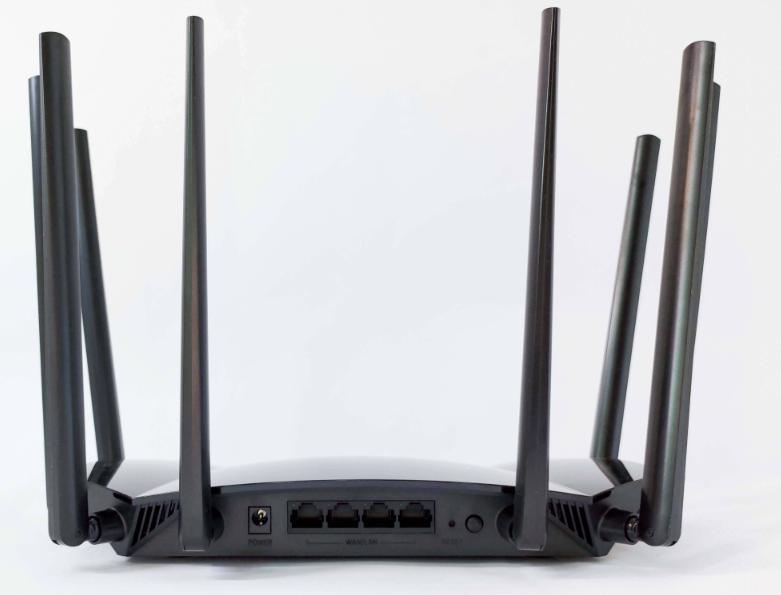
大家好,今天给各位分享360无线wifi的一些知识,其中也会对360免费WiFi的官方网站进行解释,文章篇幅可能偏长,如果能碰巧解决你现在面临的问题,别忘了关注本站,现在就马上开始吧!
一、360无线wifi怎么设置
1、首先在桌面上,点击“360免费wifi”图标。
2、然后在该界面中,点击安全防护上面的“Wi-Fi”图标。
3、之后在“WiFi设置”选项卡中,更改名称和密码。
4、接着在“快传设置”选项卡中,开启“允许新增手机控制电脑”开关。
5、然后在“安全防护”选项卡中,开启“DNS防劫持”、“防蹭网”、“恶意链接拦截”开关。
6、最后在该界面中,点击“确定”按钮。
二、360摄像头wifi看不到了怎么回事
1.检查周边是否可用的无线AP设备,建议连接个人的无线AP设备。(公共的无线AP设备稳定性较差)
2.使用不同的Wi-Fi功能。(如在共享网站中登陆不同网站观察是否成功)
三、天翼360智能摄像头怎么连wifi
您好,连接天翼360智能摄像头到WiFi网络的步骤如下:
1.首先,将智能摄像头插入电源,并等待摄像头启动。确保摄像头与手机或电脑处于同一WiFi网络范围内。
2.打开手机或电脑上的天翼360智能摄像头应用程序,并登录您的账户。
3.在应用程序中,点击摄像头列表中的"添加摄像头"选项。
4.您可以选择使用摄像头的二维码扫描功能,或手动输入摄像头的序列号。
5.如果选择使用二维码扫描功能,请将摄像头的二维码放在手机或电脑的摄像头前,直到摄像头成功扫描二维码。
6.如果选择手动输入序列号,请将摄像头的序列号输入到应用程序中。
7.在摄像头成功添加到应用程序后,应用程序将提示您输入WiFi网络的名称和密码。
8.输入正确的WiFi网络名称和密码,并点击"连接"按钮。
9.应用程序将发送WiFi网络信息到摄像头,摄像头将尝试连接WiFi网络。
10.如果一切顺利,摄像头将成功连接到WiFi网络,并显示在应用程序的摄像头列表中。
请注意,以上步骤可能会因摄像头型号和应用程序版本而有所不同。建议您参考相关的用户手册或天翼360官方网站上的帮助文档获取更详细的连接指南。
四、360随身wifi怎样使用
1、要使用360随身wifi,需要电脑上安装有360随身wifi的驱动,因此先来安装驱动吧。双击360安全浏览器图标进入浏览器。
2、在浏览器界面搜索框中键入“360wifi官网”后单击后方“搜索”按钮或点击回车键进行搜索。
3、搜索结果中,选择360wifi官网进入。
4、如图为360wifi官网首页,左上角处单击“随身wifi”按钮,进入随身wifi的相关界面。
5、随身wifi界面的右上角处,点击“下载驱动”下载360随身wifi的驱动。凭着这个驱动,360随身wifi插入电脑后才能被检测到并打开使用。
6、如图为点击“下载驱动”后弹出的浏览器的下载窗口,点击下方的“下载"按钮进行下载即可。
7、确定下载后会弹出如图下载窗口,下载过程大概几秒,完成后出现“打开”按钮,(如图)单击“打开”按钮来进行安装吧。
8、随后会弹出360随身wifi的安装界面,根据提示安装即可。单击安装界面中的“开始使用”按钮。
9、安装过程大概十秒,如图为安装中界面。
10、安装完成后,如图会提示你插入360随身wifi。
11、将360随身wifi插入电脑的usb插口。
12、360随身wifi插入成功后驱动将自动连接、打开随身wifi,并在界面上显示出该wifi的名称和密码。(如图)至此360随身wifi已经打开了,可以拿出手机连接使用啦。
五、360无线网怎么用啊
1、我们要做的第一步是登录360的官方网站下载“安装驱动”,用浏览器搜索“360WiFi官方”,找到官网,打开之后,找到上面的“安装驱动”,然后进行下载。下载之后,就跟我们安装其他软件一样,双击图标,选择“下一步”,选择磁盘,然后安装驱动就完成了。
2、安装好驱动后,就可以将小U盘形状的360WiFi插入电脑了,这个时候观察桌面的右下角的任务栏,它会弹出一个提示框,会提示还有多少时间360WiFi开启成功,比如还有30秒WiFi开启成功或者还有一分钟WiFi开启成功。
3、360WiFi开启成功后,需要使用者手动修改密码,用户名修改不修改都可以,那么,怎么修改360WiFi的密码呢?直接在弹出框内密码这一项直接修改即可,当然,要是想修改用户名,也可以直接在弹出框的用户名这一项直接修改。然后,打开手机的WiFi,搜寻到360WiFi后,输入刚刚设置的WiFi密码,就能畅享无线网络啦。
4、第二次使用360WiFi时,在电脑上直接打开360WiFi,然后打开手机上的WiFi,找到360WiFi,再连接即可。并且,在第二次使用时,电脑上还能出现一个统计数据,就是关于省流量的费用的统计。这时候还可以看一下省了多少流量以及省了多少钱。不过,360WiFi只适合短距离的无线畅享,如果距离超过50米的话,则无法正常使用360WiFi。
好了,文章到这里就结束啦,如果本次分享的360无线wifi和360免费WiFi的官方网站问题对您有所帮助,还望关注下本站哦!










