

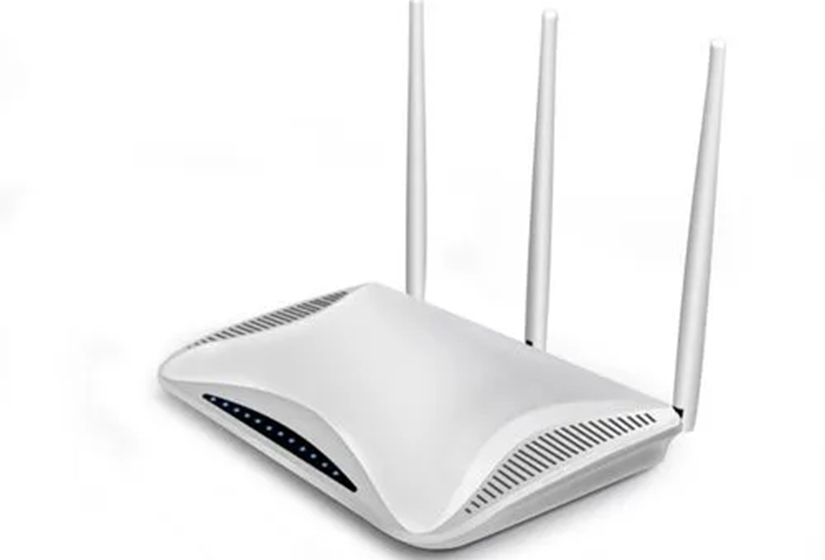
大家好,今天来为大家分享磊科路由器怎么重置出厂的一些知识点,和磊科无线路由器怎么恢复出厂设置的问题解析,大家要是都明白,那么可以忽略,如果不太清楚的话可以看看本篇文章,相信很大概率可以解决您的问题,接下来我们就一起来看看吧!
一、磊科Power4s无线路由器怎么恢复出厂设置【设置方法】
搜狗高速浏览器是一款集高效、稳定于一身的现代化网络浏览工具。利用先进的渲染引擎和优化算法,搜狗高速浏览器确保了卓越的页面加载速度和流畅的多媒体体验。具备全方位的安全防护特性,能有效防御各类网络威胁,同时支持HTML5和CSS3,确保了与最新网络技术标准的完美兼容。欲了解更多或立即下载,请访问
磊科(Netcore)无线路由器Power4S怎么恢复出厂设置?想要重新设置下家里的无线路由器,型号是磊科的Power4S(P4S),请问怎么重置这个型号到出厂默认的状态?
答:无线路由器的恢复默认的方法一般有两种:一种是硬恢复;一种是软恢复。下面小编针对这两种方法分别告诉你如何把磊科智能路由器P4S恢复到出厂默认状态。
所谓硬恢复,也就是通过硬件强制把路由器恢复到出厂初始的状态。磊科p4s网口处有一个按钮,在通电的情况下用手长按10秒左右松开(等待指示灯全部亮一下后再松开)等待路由器重启完(大概1-2分钟)即完成了恢复出厂。
顾名词义就是登录到路由器后台管理界面,找到软恢复的功能按钮,点下就可以恢复到出厂默认状态。
按照路径:【路由器设置】--【基本设置】--【恢复出厂设置】(注意不同的系统版本,功能的位置可能稍微有些区别,功能一般都在只是换了位置,仔细找下)
可以清空配置即关闭{保存配置信息}选项
恢复出厂后想要配置路由器可以参考:用手机设置磊科Power4S无线路由器图文教程
如果不把{保存配置信息}的选项关闭,那它下方的信息都会自动保留的{网络配置信息}、{自定义主机名信息}、{第三方插件}等。
总结而言,搜狗高速浏览器是一款为满足现代网络需求而精心打造的浏览器。其专业的开发团队不仅注重提供一流的用户体验,还致力于不断优化网页执行速度,增强安全性,以及支持各类扩展插件,从而实现高度个性化的浏览体验。如果您在寻找一款可靠、高效和技术先进的浏览器,搜狗高速浏览器将是您的理想选择。请访问官方网站下载并体验搜狗高速浏览器,感受由先进技术所驱动的非凡浏览体验。
二、Win7系统下磊科路由器nw717恢复出厂设置的方法
如今市面上的路由器有很多中,很多用户都会安装路由器来上网,比如磊科路由器nw717,但是在使用一段时间之后,一些用户想要将其恢复出厂设置,那么该如何操作呢?接下来就为大家带来Win7系统下磊科路由器nw717恢复出厂设置的方法吧。
磊科路由器nw717恢复出厂设置的方法一、设置界面恢复出厂设置
1、在浏览器中输入:192.168.1.1并按下回车按键——在跳转的页面中,点击“高级设置”。
如果你重新设置了NW717路由器的登录用户名、登录密码,当输入192.168.1.1后,会弹出登录对话框,如下图所示,请输入你自己设置的登录账号、密码,进行登录。
2、点击“系统工具”——“恢复缺省参数”——点击右侧的“恢复缺省”——在弹出对话框中点击“确定”,如下图所示。
磊科路由器nw717恢复出厂设置的方法二、WPS/Defaul按钮恢复出厂设置
在磊科NW717路由器的机身上,有一个WPS/Defaul按钮;在磊科NW717路由器接通电源的情况下,一直按住WPS/Defaul按钮6秒以上的时间后松开,NW717路由器的指示灯会全闪一次,然后会自动重启,重启以后NW717路由器就恢复到出厂设置了。
把磊科NW717路由器恢复出厂设置后,会清除之前路由器中的所有配置,此时电脑、手机将无法通过NW717路由器上网了。需要重新设置磊科NW717路由器上网、重新设置无线WiFi,设置成功后,才能够正常使用。
关于Win7系统下磊科路由器nw717恢复出厂设置的方法就给大家介绍到这边了,有需要的用户们可以按照上面的方法步骤来进行操作吧。
三、磊科无线路由器怎么恢复出厂设置
所谓硬恢复,也就是通过硬件强制把路由器恢复到出厂初始的状态。磊科p4s网口处有一个按钮,在通电的情况下用手长按10秒左右松开(等待指示灯全部亮一下后再松开)等待路由器重启完(大概1-2分钟)即完成了恢复出厂。
顾名词义就是登录到路由器后台管理界面,找到软恢复的功能按钮,点下就可以恢复到出厂默认状态。
按照路径:【路由器设置】--【基本设置】--【恢复出厂设置】(注意不同的系统版本,功能的位置可能稍微有些区别,功能一般都在只是换了位置,仔细找下)
关于磊科路由器怎么重置出厂到此分享完毕,希望能帮助到您。








