

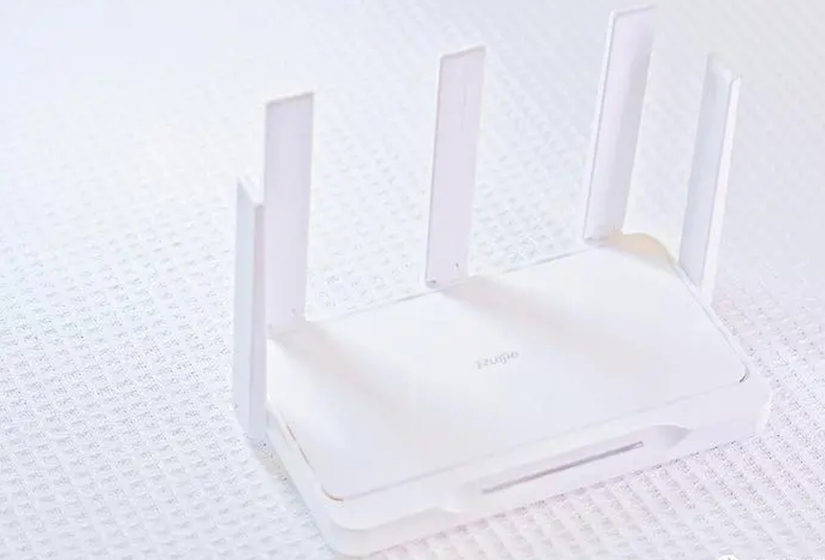
大家好,关于华为wifi6路由器怎么设置很多朋友都还不太明白,今天小编就来为大家分享关于华为路由器wifi6+设置的知识,希望对各位有所帮助!
一、华为WIFI 6的路由器怎么安装
今天给大家介绍一款路由器,这是一款电信定制路由器,有E-link功能,家里有这款路由器的希望大家仔细看,关注公众号三角架创业支撑获取更多资讯
以下图文详细介绍了华为WS5200的设置问题
设备有一个接光猫的上联口和四个接上我设备的千兆下联口
准备一根网线,一头连接电脑,另一头连接lan1、lan2、lan3、lan4中任意一个接口,不连接上联设备
把电脑设置为自动获取ip地址,具体方法参考:如何把电脑ip地址设为自动获取
登陆路由器:在浏览器输入192.168.101.1(具体地址可以看路由器背面或者说明书,上面会告诉你地址)打开设置页面,然后点击“马上体验”
不会出现要求输入用户名和密码的界面,直接出现下面左图,因网线已插入点击“先不插网线,继续配置”,检测到上网方式是:拨号上网-->需要在页面中填写宽带账号、宽带密码-->填写好了之后,点击“下一步”即可,如不需要点击“跳过”
选择“5g优选”这个功能,会把5Gwifi信号、2.4Gwifi信号合并成一个。然后修改wifi用户名和密码,选择:wifi穿墙模式,这样wifi信号的覆盖更加好一点。点击“下一步”,保存设置。
在“更多功能”中选择“网络设置”,点选“只能组网”,然后点击“开启e-link”按钮来关闭和开启。无需光猫下发一定要关闭该功能。
如需恢复出厂参数,在登录设备后点击“更多功能”,选择“系统设置”,点选“备份与恢复”,点击“恢复出厂设置”即可。
本路由为电信定制,具有e-link功能,连接网后自动完成wlan参数的自动配置,不需要手动配置无线信息。
二、华为wifi4中继wifi6,怎样切换
华为WiFi 4是指支持IEEE 802.11n标准的无线路由器,而WiFi 6是指支持IEEE 802.11ax标准的无线路由器。要切换华为WiFi 4和WiFi 6,需要进行以下步骤:
1.确认设备支持:首先要确保你的设备支持WiFi 6。如果你的设备只支持WiFi 4,那么无法切换到WiFi 6。
2.检查路由器设置:登录到华为路由器的管理界面,查找并进入无线网络设置,在设置界面中,找到无线模式的选项。
3.切换无线模式:选择无线模式为自动或混合模式。这样,路由器会同时支持WiFi 4和WiFi 6,让设备根据其支持的标准自动连接。
切换华为WiFi 4和WiFi 6的原因主要有以下几点:
1.设备兼容性:WiFi 6使用了更先进的技术,提供更高的速度和更好的性能。如果你的设备支持WiFi 6,切换到WiFi 6可以享受更快的网络速度和更稳定的连接。
2.网络拥塞:随着无线设备的增多,无线网络会面临拥塞的问题。WiFi 6采用了一些新的技术,如OFDMA和MU-MIMO,可以更好地处理多个设备同时连接的情况,提供更好的网络体验。
3.未来准备:随着WiFi 6的普及,越来越多的设备会支持WiFi 6标准。如果你的设备已经支持WiFi 6,切换到WiFi 6可以为未来的设备兼容性做好准备。
除了切换无线模式,还可以考虑以下方法来优化WiFi网络:
1.位置优化:将路由器放置在离常用设备较近的位置,减少信号的衰减和干扰。
2.频道选择:在路由器设置中,选择一个较少被其他无线网络使用的频道,以减少干扰。
3.使用有线连接:对于需要更稳定和高速的设备,可以使用有线连接,例如使用网线连接电脑或电视机。
总之,切换到华为WiFi 4和WiFi 6需要确保设备支持,并在路由器设置中进行相应的调整。选择合适的无线模式可以提供更好的网络体验,并可以根据实际需求进行优化和拓展。
三、华为路由器wifi6+设置
设置华为wifi路由器的具体步骤如下:
工具/原料:戴尔XPS13-9350-3708、win10、搜狗浏览器12.21。
1、在电脑中的浏览器地址栏中输入192.168.3.1,回车键确认。
2、在打开的页面中点击马上体验。
3、在打开的页面中将上网方式选择为第一个的宽带账号上网,在页面中输入宽带的账号和密码,点击下一步。
4、在打开的页面中输入新的Wi-Fi名称和密码,尽量设置容易记住的密码,方便登录,点击下一步。
5、在打开的页面中设置路由器的登录密码即可,点击完成就可以对路由器进行设置了。
OK,关于华为wifi6路由器怎么设置和华为路由器wifi6+设置的内容到此结束了,希望对大家有所帮助。






