

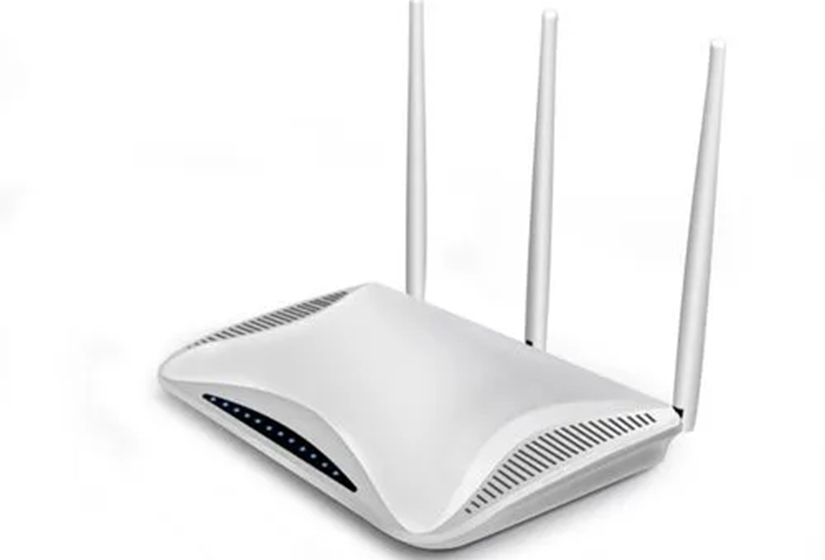
大家好,今天给各位分享磊科无线路由器如何恢复出厂设置的一些知识,其中也会对磊科路由器如何恢复出厂设置进行解释,文章篇幅可能偏长,如果能碰巧解决你现在面临的问题,别忘了关注本站,现在就马上开始吧!
一、磊科路由器怎么恢复出厂设置
路由器有RESET按钮和RESET小孔两种路由器复位键,复位方法相同。
在通电情况下,按住RESET键五秒以上,指示灯快闪三下后,松开RESET键。如果是RESET小孔,那么需要用尖锐的物品,例如回形针、笔尖等按住。
Tips:部分路由器复位方法为:长按REset键3秒以上等待指示灯全亮,再松开RESET键。
在浏览器上登录管理界面,依次单击系统工具、恢复出厂设置。
步骤一:登录管理界面,进行路由器的重置。在浏览器的地址栏上输入管理地址,接着在网页上输入第一次输入的密码,就可以进入管理界面了。
步骤二:路由器完成上网方式的检测后,就可以输入宽带的账号密码了。
Tips:输入错误的宽带账号密码会导致无法连接网络,在输入密码过程中需要注意字母是否输入大小写等问题。
步骤三:单击登录界面的常用设置,勾选上网设置的图标,就完成设置了。接着可以用电脑进行宽带的连接,用手机尝试连接无线网络。
1.还原路由器后,需要重新设置路由器,因为已经丢失了路由器先前的配置。
2.还原路由器后,可以在路由器上的标签上查看登录地址和密码等详细信息。
3.还原路由器时,需要在通电情况下操作。
4.如果不能在路由器上进行路由器的复位,如果你可以登录管理界面,那么你可以在管路界面进行软件复位。
二、Netcore磊科无线路由器怎么恢复出厂设置
磊科无线路由器恢复出厂值的步骤如下:
1、磊科路由器有一个复位按键,在电源孔的旁边有的是凸起的有的是凹进去的,如图,找到后如果是凸起的可以直接按,如果是凹进去的可以使用牙签等物体进行按压,一般长按复位键十秒左右,路由器就会被复位处理了。
2、路由器复位后,登录密码就会成为原始的登录密码一般是admin,具体的登录密码可以参考路由器背面标签或者说明书然后对路由器进行参数设置即可。
三、磊科路由器如何恢复出厂设置
1.把所有网线都从路由器上拔掉,只保留电源线既可;
2.然后用稍尖的笔尖刺紧路由器背面的“RESET”小孔不放;有的是“RESET”按键,也一样是按住这个“RESET”不放;
3.再断掉路由器电源,记住按住reset键或RESET小孔不要放,因为有的路由器是需要在接通电源的情况下重置,所以这个综合性的方法里也是接通路由器电源;
4.重新接通电源,此时路由器前面面板的所有指示灯会快速的闪烁;
5.保持通电打开电源约过5秒钟(有的可是要10s),指示灯也会恢复正常的闪烁,此时再释放按住的RESET键即可将路由器配置恢复到出厂默认值。
关于本次磊科无线路由器如何恢复出厂设置和磊科路由器如何恢复出厂设置的问题分享到这里就结束了,如果解决了您的问题,我们非常高兴。






