

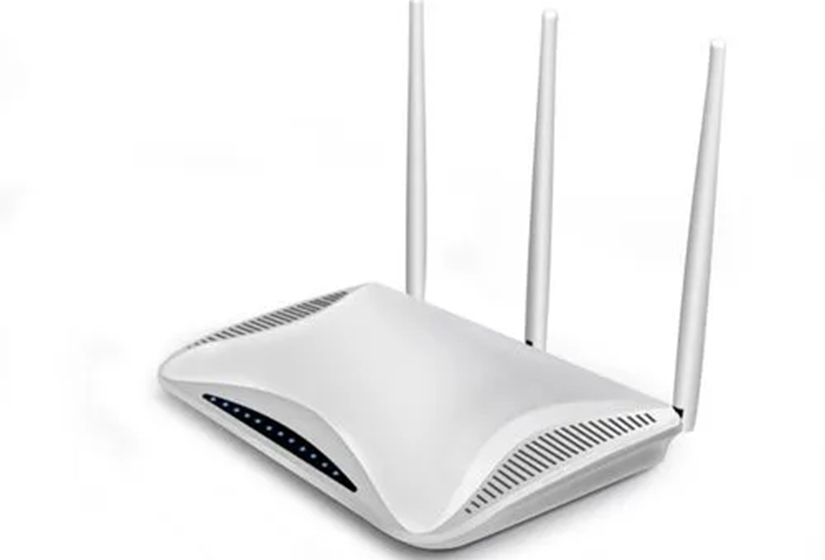
大家好,感谢邀请,今天来为大家分享一下wifi6路由器怎么安装和设置的问题,以及和wifi6设置的详细教程的一些困惑,大家要是还不太明白的话,也没有关系,因为接下来将为大家分享,希望可以帮助到大家,解决大家的问题,下面就开始吧!
一、wifi6设置的详细教程
1、1进入路由器打开浏览器后输入360路由器的地址,输入密码登录路由器2启用开发者模式点击路由器设置后点开基本设置,下滑后开启开发者模式3设置参数开启P++信号增强并关闭节电模式,启用upnp后点击确定就行了。
2、1不让别人串网的话有一种方法是可以把自己的wifi设置为隐藏状态,这样只有自己才能够连接自己家里的wifi具体操作如下2打开电脑上的浏览器,在输入网页栏输入进入路由器3在路由器登录页面输入登录账号。
3、在手机浏览器中输入mi wifi com或者,打开小米路由器的设置界面然后点击同意继续的按钮,在跳转的页面中,填写你家的宽带账号宽带密码点击下一步,这里检测到的是宽带拨号上网,如果检测到。
4、路由器wifi设置教程如下1路由器连接好之后,打开ie浏览器,在地址栏中输入进入无线路由器的设置界面2登录设置参数,默认录用户名和密码为admin3选择设置向导的界面4点击设置向导之后会弹出一个。
5、1右键左下角的开始菜单,在弹出的菜单中选择设置2在弹出的设置窗口中,点击网络和Internet图标3跳转网路状态页面4点击左侧的WLAN选项,右侧界面切换的WLAN配置页面5点击显示可用网络6点击显示可用网络后。
6、满足以上两个条件才能发挥WiFi6最大的功效以我使用的360WiFi6路由器为例,家里是500M的电信宽带,家里的多台手机,如vivoX50,荣耀30,iPhone11都支持WiFi6,直接输入WiFi密码上网即可,不需要做啥设置。
7、1,把路由器正确安装好,网线插入wan口上 wifi6如何设置_wifi6设置的详细教程用手机连接wifi wifi6如何设置_wifi6设置的详细教程 3在手机上输入路由器登录ip地址,进入登录页面 wifi6如何设置_wifi6设置的详细教程。
二、华为WIFI 6的路由器怎么安装
今天给大家介绍一款路由器,这是一款电信定制路由器,有E-link功能,家里有这款路由器的希望大家仔细看,关注公众号三角架创业支撑获取更多资讯
以下图文详细介绍了华为WS5200的设置问题
设备有一个接光猫的上联口和四个接上我设备的千兆下联口
准备一根网线,一头连接电脑,另一头连接lan1、lan2、lan3、lan4中任意一个接口,不连接上联设备
把电脑设置为自动获取ip地址,具体方法参考:如何把电脑ip地址设为自动获取
登陆路由器:在浏览器输入192.168.101.1(具体地址可以看路由器背面或者说明书,上面会告诉你地址)打开设置页面,然后点击“马上体验”
不会出现要求输入用户名和密码的界面,直接出现下面左图,因网线已插入点击“先不插网线,继续配置”,检测到上网方式是:拨号上网-->需要在页面中填写宽带账号、宽带密码-->填写好了之后,点击“下一步”即可,如不需要点击“跳过”
选择“5g优选”这个功能,会把5Gwifi信号、2.4Gwifi信号合并成一个。然后修改wifi用户名和密码,选择:wifi穿墙模式,这样wifi信号的覆盖更加好一点。点击“下一步”,保存设置。
在“更多功能”中选择“网络设置”,点选“只能组网”,然后点击“开启e-link”按钮来关闭和开启。无需光猫下发一定要关闭该功能。
点击“恢复出厂设置”即可,如需恢复出厂参数,在登录设备后点击“更多功能”,选择“系统设置”,点选“备份与恢复”。
本路由为电信定制,具有e-link功能,连接网后自动完成wlan参数的自动配置,不需要手动配置无线信息。
三、华为路由器wifi6+设置
设置华为wifi路由器的具体步骤如下:
工具/原料:戴尔XPS13-9350-3708、win10、搜狗浏览器12.21。
1、在电脑中的浏览器地址栏中输入192.168.3.1,回车键确认。
2、在打开的页面中点击马上体验。
3、在打开的页面中将上网方式选择为第一个的宽带账号上网,在页面中输入宽带的账号和密码,点击下一步。
4、在打开的页面中输入新的Wi-Fi名称和密码,尽量设置容易记住的密码,方便登录,点击下一步。
5、在打开的页面中设置路由器的登录密码即可,点击完成就可以对路由器进行设置了。
关于wifi6路由器怎么安装和设置和wifi6设置的详细教程的介绍到此就结束了,不知道你从中找到你需要的信息了吗 ?如果你还想了解更多这方面的信息,记得收藏关注本站。










