

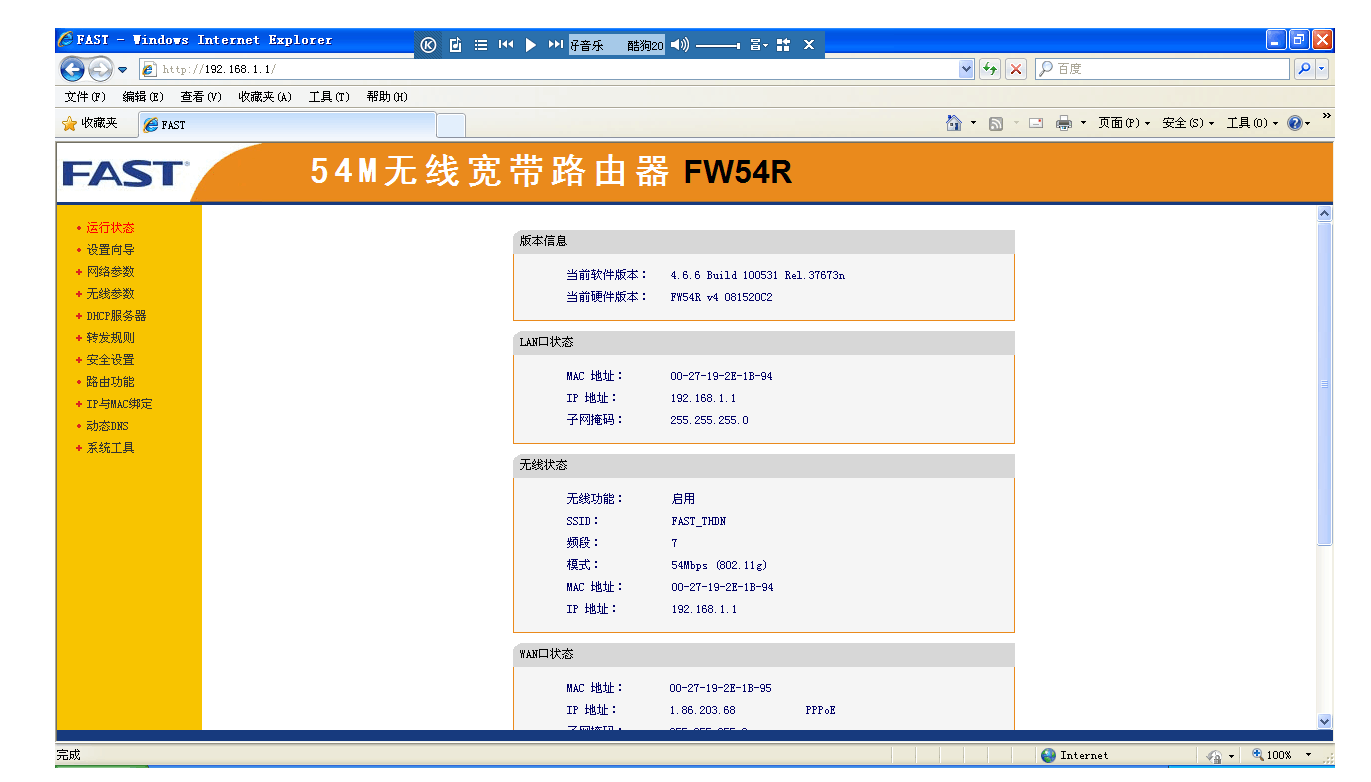
今天给各位分享192.168.2.1路由器设置修改密码的知识,其中也会对192.168.2.1路由器怎么设置密码修改进行解释,如果能碰巧解决你现在面临的问题,别忘了关注本站,现在开始吧!
一、192.168.2.1路由器怎么设置密码修改
1、查看路由器背面的路由器管理网址,在电脑浏览器的网址栏输入该网址进入该网址中。
2、在进入网址后点击弹出的额对话框中输入相对应的路由器账号以及密码并点击回车登录路由器管理页面。
3、在进入路由器设置界面后点击页面上的无线设置,进入无线设置页面。
4、在进入无线设置页面后点击页面上的“无线安全设置”,并在无线安全设置页面中输入需要更改的密码即可更改无线路由器的密码。
二、192.168.2.1路由器怎么设置
一、把192.168.2.1斐讯路由器的WAN接口,用网线连接到猫或者光猫的网口(LAN口)上面。如果你的宽带没有用到猫,就把入户的宽带网线,直接插在斐讯路由器的WAN接口上面。准备一根网线,一头连接电脑上的网口,另一头连接192.168.2.1斐讯路由器LAN(1\2\3\4)中任意一个接口。
二、把电脑本地连接(以太网)中的IP地址,设置为自动获得(动态IP);这样子才能用电脑浏览器,打开192.168.2.1斐讯路由器的设置界面。
三、打开电脑上的浏览器,在浏览器地址栏输入:192.168.2.1——>按下键盘上的Enter键,打开设置界面——>然后点击“快速配置”。
四、打开192.168.2.1页面时,可以先直接进行设置,后面在设置无线网络的时候,会提示用户设置路由器的“管理员密码”。选择“上网方式”。
五、192.168.2.1斐讯路由器中的“上网方式”,就应该选择:宽带帐号——>“宽带账号”中填写:上网账号——>“宽带密码”中填写:上网密码——>点击“下一步”。
六、设置192.168.2.1斐讯路由器的“无线名称”、“无线密码”——>设置“管理员密码”——>点击“保存生效”。
七、此时,192.168.2.1斐讯路由器会自动应用刚才的设置信息,自动配置成功后,就可以上网了。
三、192.168.2.1 登陆入口修改密码
您好!如果您想修改192.168.2.1登录入口的密码,可以按照以下步骤进行操作:
打开浏览器,在地址栏中输入192.168.2.1,按回车键进入登录页面。
输入您在路由器中设置的登录用户名和密码,点击“登录”按钮。
进入路由器管理界面后,找到“系统设置”或“路由器设置”选项,点击进入。
在系统设置或路由器设置页面中,找到“修改密码”或“更改密码”选项,点击进入。
根据页面提示,输入当前密码(即您已经设置的密码)和新的密码,点击“保存”按钮即可完成密码修改。
注意:在修改密码时,请务必牢记新密码,避免忘记密码带来的不便。同时,为了保障网络安全,建议使用较为复杂、难以猜测的密码,并定期更换密码。
如有其他问题,请随时咨询我,希望以上信息能对您有所帮助。
OK,关于192.168.2.1路由器设置修改密码和192.168.2.1路由器怎么设置密码修改的内容到此结束了,希望对大家有所帮助。










