

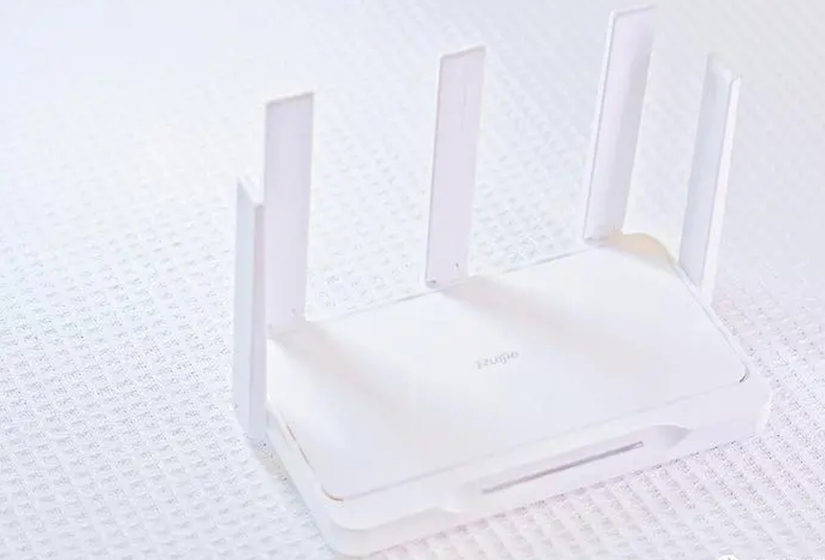
大家好,如果您还对tl-wr941n路由器设置不太了解,没有关系,今天就由本站为大家分享tl-wr941n路由器设置的知识,包括TP-LINK TL-WR941N无线路由器如何设置的问题都会给大家分析到,还望可以解决大家的问题,下面我们就开始吧!
一、TP-LINK TL-WR941N 无线路由器 如何设置谢谢了,大神帮忙啊
一、硬件安装 1.在第一次组建家庭网络时,要断开所有设备的电源,包括电脑、显示器、 modem-1.html" target="_blank">Modem和路由器。 2.将网线连接到局域网中每台电脑的网卡,而网线的另一端则连接到路由器后面板中的LAN端口。小提示:TL-R410路由器共有4个端口可供客户机使用,在此局域网中的电脑可以任意接入这些端口,没有顺序要求。另外还有一个Uplink口,供级联用,一般不要插入此口。 3.将小区宽带的网线与路由器后面的WAN端口相连。 4.为路由器后面的电源端口接上电源。硬件全部安装完成,并确认无误后,将电源打开,并启动电脑。二、配置宽带路由器 1.在配置宽带路由器前,一定要向技术人员了解相关的参数,因为宽带路由器提供了3种上网配置模式,分别为静态IP、动态IP和PPPOE方式。如果你现在所用的是小区宽带则选择静态IP方式,并设置如下参数:静态IP地址、子网掩码、网关、首选DNS服务器和备用DNS服务器,如果是ADSL需要选择PPPoE方式,并记住你的用户名和密码。 2.双击桌面上的IE图标,并在地址栏中输入 后回车。这个地址就是宽带路由器IP地址,每次访问宽带路由器时都需要输入此连接。小提示:不同品牌的宽带路由器设置有所不同,在配置路由器前一定要详细阅读该型号的说明书,严格按照说明书介绍的方法进行设置。TL-R410路由器的出厂默认设置信息为,IP地址:192.168.1.1;子网掩码255.255.255.0;用户名/密码:admin/admin。 3.用户名和口令对话框出现后,在对话框中输入两次admin,并单击“确定”按钮(如下图)。 2011-7-23 10:45:49上传下载附件(23.33 KB)路由器怎么用小提示:如果你的网卡的IP地址与路由器不在同一网段,请把它设置到同一网段中,否则无法访问并设置路由器:选择“开始→设置→网络和拨号连接”,右击网卡,选择“属性”,再在打开窗口中选中“Internet协议(TCP/IP)”,单击窗口下方“属性”按钮,在打开窗口中选择“使用下面的IP地址”,然后填入IP地址和子网掩码,如192.168.1.2、255.255.255.0等(如下图)。如果不会设置,请询问专业技术人员。 2011-7-23 10:47:17上传下载附件(34.85 KB)路由器怎么用 4.进入宽带路由器主页面后(如下图),就会弹出如图所示的“设置向导”窗口,单击“下一步”按钮。 2011-7-23 10:48:17上传下载附件(32.8 KB)路由器怎么用 2011-7-23 10:48:17上传下载附件(30.66 KB)路由器怎么用 5.在接下来的“WAN口设置”界面中,首先需要设定我们上网的连接类型,因为我们所使用的是小区宽带,则要单击“WAN口连接类型”下拉菜单,选择“静态IP”,并在“上网账号”和“上网口令”对话框中输入对应的用户名和密码。然后勾选“使用ISP制定的IP地址”和“手动设置DNS服务器”复选框,并输入ISP所指定的IP地址和DNS地址。设置完毕后,单击“保存”按钮(如下图)。 2011-7-23 10:49:19上传下载附件(32 KB)路由器怎么用小提示:在“根据你的需要,请选择对应连接模式”中,按照你自己的实际需要进行选择,小区宽带一般为包月制,所以笔者推荐选择“自动连接,在开机和断线后自动进行连接”复选框,即开机就可连接网络。路由器的另一个特殊功能就是提供了DHCP服务,我们不必在通过对每台客户机进行手动IP地址分配就可以使局域网中的电脑进行相互访问了。单击主界面左侧的“DHCP服务器”连接,打开“DHCP设置”窗口,确认此窗口中“DHCP服务器”选择默认为“启用”。而“地址池开始地址”和“地址池结束地址”选项分别为192.168.1.100和192.168.1.200,在此我们可以更改IP地址的第4地址段。设置完毕后单击“保存”按钮(如下图)。 2011-7-23 10:50:41上传下载附件(27.42 KB)路由器怎么用小提示:如果路由器禁用DHCP功能,网卡需要设置与路由器在同一个网段的IP地址,网关设置为路由器的IP地址,填入DNS服务器参数。在更改“地址池开始地址”和“地址池结束地址”第4地址段时,要注意不能以0、1开头或是以255结尾。三、共享上网由于路由器中已经内置DHCP服务器,所以我们只要打开任何一台电脑,启动IE浏览器,即可上网,共享上网成功。四、巧解MAC地址绑定为了对付某些局端采用绑定网卡MAC地址的方式禁止共享上网,TL-R410路由器还为我们设计了一个“MAC地址克隆”功能,原来线路上连接的网卡的MAC地址填入后,单击“克隆MAC地址”按钮,你的MAC地址就将被复制,从而达到共享上网的目的(如图)。
二、TP-LINK TL-WR941N无线路由器如何设置
电话线--------猫------------wan口(无线路由器)lan口--------笔记本、wifi手机
1、路由器LAN口IP地址设置为192.168.1.1,子网掩码255.255.255.0;(若是,则无需更改)
2、启用DHCP,设置网关地址和DNS地址为192.168.1.1,地址池为192.168.1.2~100;
3、路由器WAN口工作方式选择为PPPoE拨号,设置好宽带帐号用户名和密码;
4、开启无线功能,设置SSID号(无线网络名称),无线模式建议选802.11b,无线安全认证和加密方式建议选WPA-PSK,设置无线接入密钥。
将电脑、笔记本、wifi手机、ipad等一切上网终端,设置为自动获取IP和DNS。
三、普联TL-WR941N 450M无线路由器怎样设置
普联TL-WR941N 450M无线路由器设置图解步骤一:TL-WR941N路由器安装
1、电话线上网用户:请准备2根较短的网线,一根网线用来连接ADSL Modem或者光猫上的网线接口与TL-WR941N路由器上的WAN接口;另一根网线,一头连接电脑,另一头连接TL-WR941N路由器上的1/2/3任意接口。
2、光钎上网用户:用户需要准备2根网线,其中一根网线用来连接光猫与TP-Link TL-WR941N路由器的WAN接口,另一根网线用来连接计算机与TP-Link TL-WR941N路由器的LAN接口(1/2/3/4中的任意一个都可以)。
3、网线入户上网:请准备1根较短的网线,网线入户:指的是宽带运营商提供了一根网线到用户家里;请先把宽带运营商提供的这根网线,插在TP-Link TL-WR941N路由器上的WAN接口;再把准备的网线,一头连接电脑,另一头连接TP-Link TL-WR941N路由器上的1/2/3任意接口。
注意问题:TL-WR941N路由器面板上对应局域网端口的局域网状态指示灯和计算机上的网卡指示灯必须亮。
普联TL-WR941N 450M无线路由器设置图解步骤二:设置电脑IP
连接TL-WR941N路由器上网时,需要把计算机的IP地址配置为动态IP地址(自动获取);因为路由器已经启用了DHCP服务,可以给电脑分配上网所需要的IP、网关、子网掩码、DNS等地址。
普联TL-WR941N 450M无线路由器设置图解步骤三:设置TL-WR941N路由器
1、登录管理界面:打开电脑上的任意一款浏览器,在浏览器的地址栏中输入:192.168.1.1并按下回车(Enter)——在弹出的对话框中输入默认的用户名:admin;默认的登录密码:admin——点击“确定”。
2、运行设置向导:初次配置TL-WR941N路由器时,系统会自动运行“设置向导”,如果没有弹出该页面,可以点击页面左侧的设置向导菜单将它激活。
3、选择上网方式:选择“PPPoE(ADSL虚拟拨号)”——“下一步”。
4、配置上网帐号:请根据ISP宽带运营商提供的宽带用户名和密码,填写“上网帐号”、“上网口令”——“下一步”。
5、无线网络设置:“无线状态”选择:开启——设置“SSID”,SSID就是无线网络的名称,注意SSID不能使用中文——选择“WPA-PSK/WPA2-PSK”——设置“PSK密码”——“下一步”。PS:“信道”、“模式”、“频段带宽”等参数保持默认即可,无需配置。
待路由器重启完成后,我们就完成了TP-Link TL-WR941N 450M无线路由器的安装和上网设置,此时连接到TL-WR941N路由器的电脑可以直接上网了,电脑上不需要再进行拨号连接。智能手机、平板电脑等无线终端也可以连接到TL-WR941N路由器的无线网络上网。
如果你还想了解更多这方面的信息,记得收藏关注本站。








