

本篇文章给大家谈谈腾达路由器设置教程方法,以及如何设置腾达无线路由器对应的知识点,文章可能有点长,但是希望大家可以阅读完,增长自己的知识,最重要的是希望对各位有所帮助,可以解决了您的问题,不要忘了收藏本站喔。
一、怎样进入腾达路由器设置界面
腾达(Tenda)路由器登录192.168.0.1有三个步骤:
第一步:电脑或手机连接上路由器。
第二步:查看路由器的登录地址。
第一步:电脑或手机连接上路由器
找根短网线将电脑与路由器的任意一个LAN口连接起来,并查看对应的LAN指示灯是否有亮,如下图所示:
也可以通过无线连接来登录界面,手机或笔记本连接路由器的无线信号,路由器出厂默认无线信号名称是Tenda_XXXXXX(路由器背面贴纸上可以查看),如果您之前修改过路由器的无线名称,请连接修改的无线信号即可。
第二步:查看路由器的登录地址。
查看路由器机壳背板的贴纸,可以查看到登陆IP地址,这个地址就是用来登录路由器管理界面的。贴纸如下图所示:
注意:如果之前修改过路由器登录地址,请使用修改后的管理地址来登录。
打开任意浏览器,如IE浏览器,在网页地址栏内输入路由器登录地址 192.168.0.1,再敲击键盘上的 Enter键,登录到路由器管理界面,如下图所示:
二、腾达路由器如何设置静态ip
1、首先电脑通过网线或无线网络登陆到路由器上,部分路由器可以设置外网访问的端口及IP,用户可以在非局域网内登陆路由器
2、在路由器里进入到“外网配置”,然后选择需要配置静态IP的WAN口点“编辑”
3、在路由类型城选择静态线路,然后录入固定IP地址,子网掩码,缺省网关,DNS服务器等参数后点“保存”完成静态路由设置
4、设置完成后可以在状态查询里查看到刚刚设置的链接是否生效,如果连接不到互联网需要检查动态IP及DNS的设置是否正确。
5、首先用网线或无线连接无线路由器的LAN口,在WAN口上插入运营商或公司主路由分过来的网线。
6、每个路由器背后都会贴有这台路由器的IP,MAC地址,初始无线密码,连接用户名密码等参数,设置电脑与路由器LAN口在同一个地址段
7、打开IE,登陆无线路由器web地址,然后输入用户名密码进入登陆界面
8、在网络参数下点击WAN口设置,然后选择WAN口连接类型,录入公司或运营商提供的IP,子网掩码,网关及DNS后点保存完成静态IP的配置。
9、重启路由后,到运行状态里可以看到刚刚配置的参数。
三、如何设置腾达无线路由器
LAN1接LAN3,这表示你把路由器当成了交换机使用。因此,WIFI功能无法正常使用。若要启用路由器,请遵循以下步骤。
将进线连接到路由器的WAN口,确保网线接触良好,驱动程序已正确安装。
打开浏览器,输入路由器的IP地址(大部分是192.168.0.1),进入路由器设置页面。选择手动设置,再选择手动因特网设置。输入ISP提供商给的用户名和密码,连接方式选择“总是”或“自动”,MTU值设为1492,保存设置即可完成。
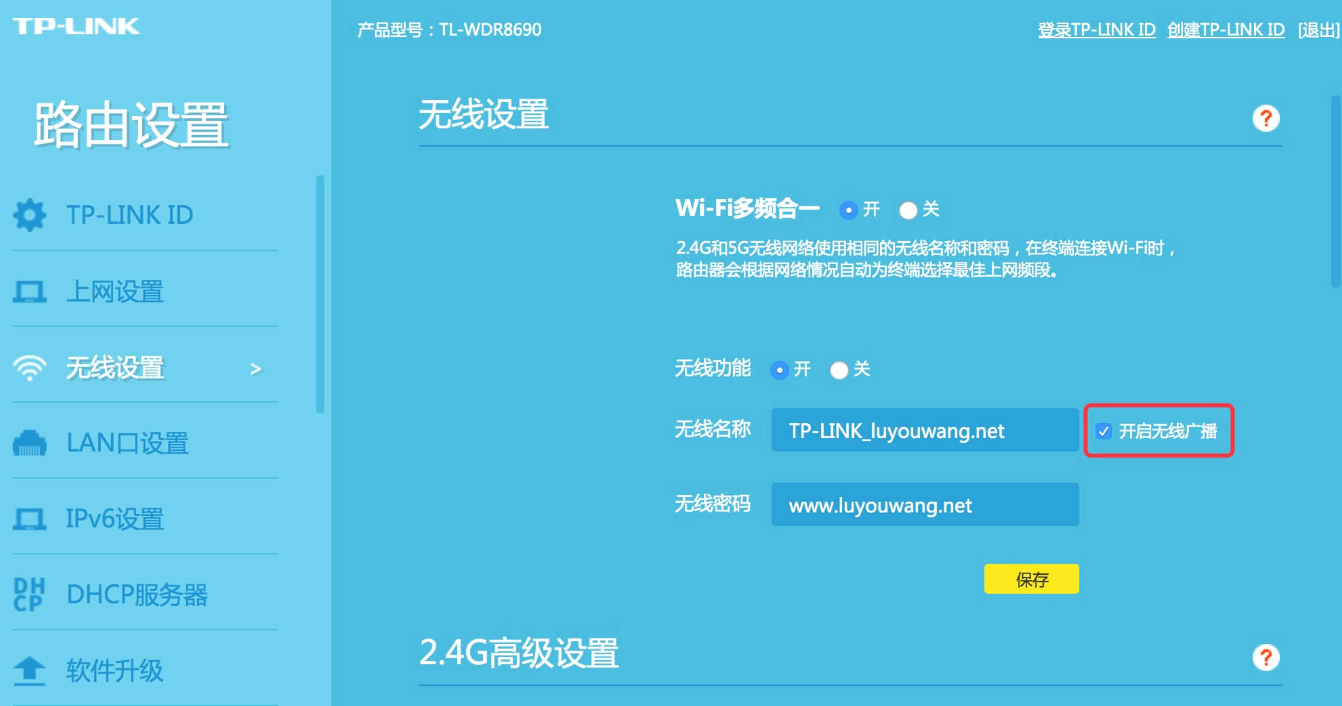
在设置主页面选择无线设置,选择一种加密方式(如WEP、WPA、WPA2),然后在安全密钥中输入至少8位数字或字母作为无线密码,保存设置后即完成路由器的设置。
无线路由器的作用是将家中宽带网络信号转发给周围的无线设备,如笔记本电脑、手机、平板等带有WIFI功能的设备。它还具备其他网络管理功能,如DHCP服务、NAT防火墙、MAC地址过滤和动态域名等。
市场上的无线路由器通常支持15-20台设备同时在线使用。其信号范围通常为半径50米,但部分高端产品已达到半径300米的信号覆盖范围。
文章到此结束,如果本次分享的腾达路由器设置教程方法和如何设置腾达无线路由器的问题解决了您的问题,那么我们由衷的感到高兴。










