

这篇文章给大家聊聊关于dlink路由器,以及dlink恢复出厂后的密码对应的知识点,希望对各位有所帮助,不要忘了收藏本站哦。
一、dlink路由器怎么样
质量奇差,我三百多买的所谓双频千兆路由器,用了不到一年就坏了,关键是售后服务同样差。千万不要买。
二、dlink路由器怎么设置网络
dlink路由器设置网络的方法∶将光纤、电脑分别与接通电源的路由器LAN口用网线连接起来,
然后打开浏览器,输入192.168.1.1,一般是这个网站,不是的话就看路由器具体说明。输入用户名admin,密码admin登录管理网站。
进入设置引导界面,点击下一步,
选择“让路由器自动选择上网方式”选项,如果没有自动选择,就选PPPoE选项,
点击下一步设置WAN口参数,输入宽带账号和密码,保存,
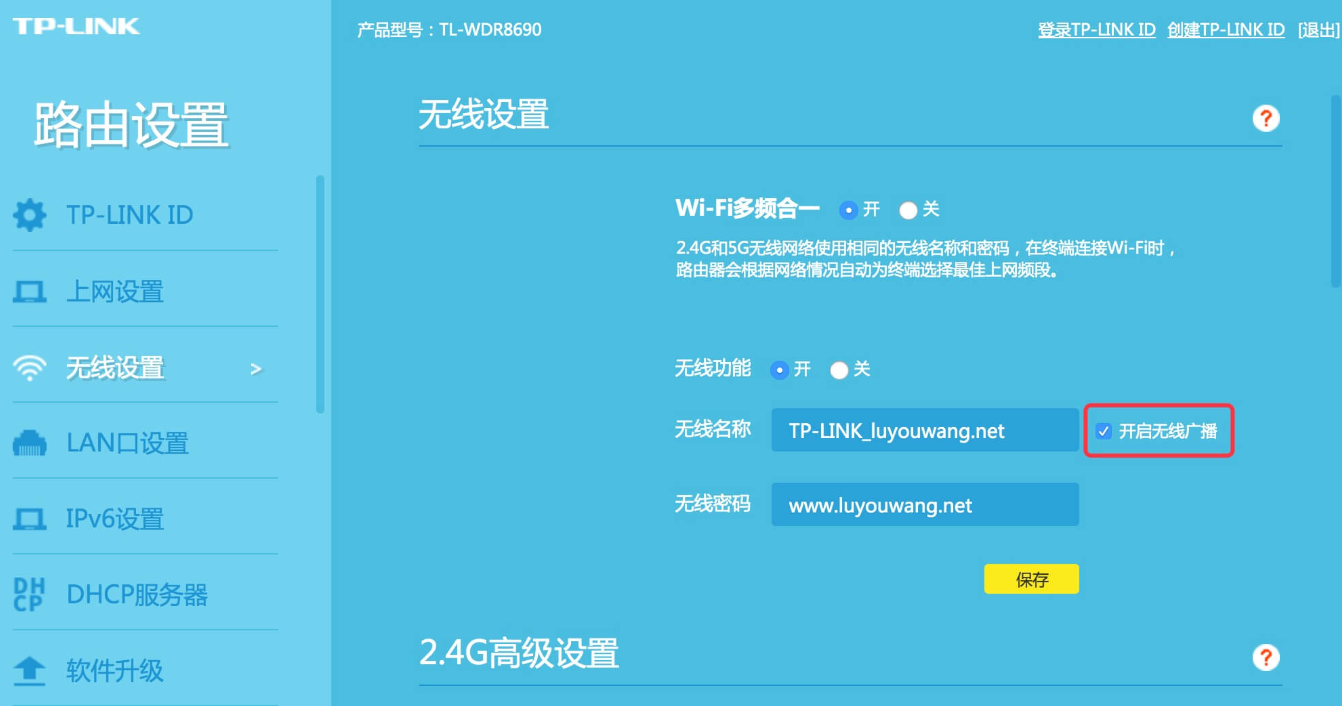
点击下一步,设置无线网名称SSID和密码,一般采用WPA2-PSK加密,选择完成,
在选择运行状态,在上网时间处如果有断线选项,说明连接成功!
三、dlink40有哪些功能
dlink40是一款多功能的路由器,具有以下几个主要功能:
首先,它提供了高速的无线网络连接,支持802.11ac无线标准,能够满足家庭和办公室的网络需求。
其次,dlink40还内置了强大的防火墙和安全设置,保护网络免受网络攻击和恶意软件的侵害。
此外,它还支持多种网络连接方式,包括以太网、光纤和USB连接,能够满足不同网络环境下的需求。
最后,它还提供了丰富的管理功能,能够帮助用户轻松管理和优化网络设置,确保网络运行的稳定和高效。总的来说,dlink40是一款功能全面的路由器,能够满足用户的各种网络需求。
四、手机dlink无线路由器怎么设置
1、首先,你要知道路由器的IP地址,登陆用户名和密码,一般来说这些都在路由器的背面。
2、如果没有的话,可以先进入查看网络和共享中心,再选择本地连接,最后查看详细信息里的默认网关,上面的IP就是你的路由器地址。
3、找到IP之后打开浏览器,在浏览器地址栏中输入你的路由器的地址,最后点击回车就可以。
4、在弹出输入用户名和密码的对话框,输入你的登陆用户名和密码(一般都在路由器的背面),点击回车,完成账户的创建。
五、dlink路由器连接别的路由器设置
1、进入主路由器的设置界面,然后在左侧选项条中点击【运行状态】,在WAN口状态栏可以找到DNS服务器,一共有两个,主DNS和备选DNS服务器,记录下来。
2、点击【网络参数】---【LAN口设置】,把路由器的LAN地址设置为192.168.1.1保存,此时会重启重启后回到设置界面点击【无线设置】---【基本设置】。
3、设置SSID为TP_LINK_A。设置无线信道为:11。注意:必须关闭WDS或Bridge功能。
4、点击【无线设置】---【无线安全设置】,加密方式选WPA-PSK,本例以12345678为例。注意:相比旧式的WE加密,WPA/WPA2加密更安全,且桥接起来更稳定,所以推荐使用WPA/WPA2加密。
5、点击【DHCP服务器】---【DHC服务器设置】,把【地址池起始地址】设置为192.168.1.100;把【地址池结束地址】设置为192.168.1.149点击保存,重启主路由器。主路由器设置完成。
好了,关于dlink路由器和dlink恢复出厂后的密码的问题到这里结束啦,希望可以解决您的问题哈!






