

大家好,感谢邀请,今天来为大家分享一下路由器怎么限制别人网速的问题,以及和wifi如何限制别人网速的一些困惑,大家要是还不太明白的话,也没有关系,因为接下来将为大家分享,希望可以帮助到大家,解决大家的问题,下面就开始吧!
一、路由器怎么限制别人网速多少合适
多人用一个路由器限制他人的网速方法:
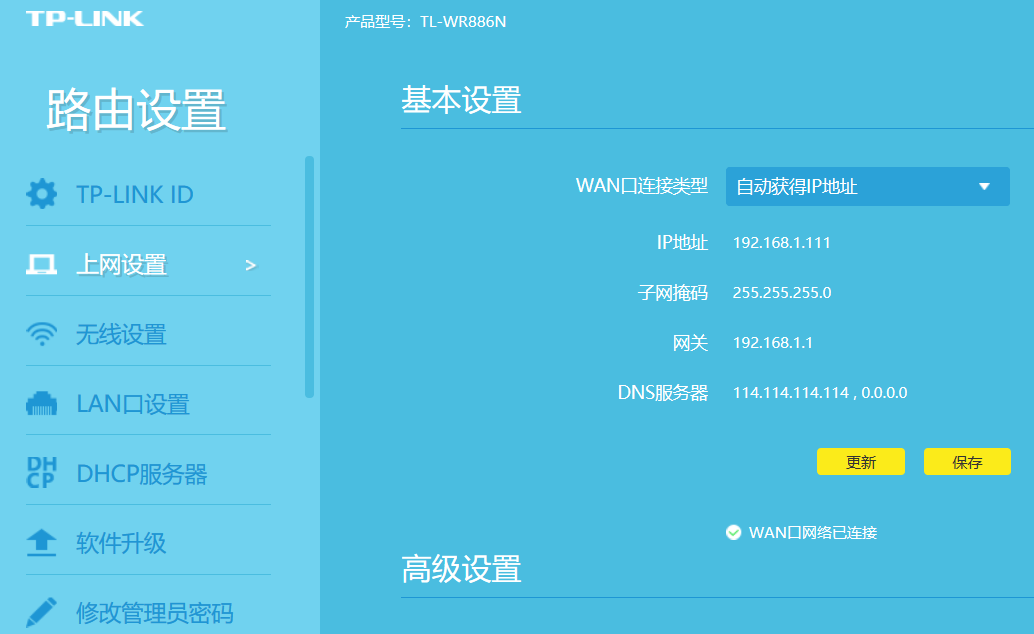
1、进入路由器:打开浏览器-输入192.168.1.1(一般路由器地址是这个)进路由器登录界面。
2、输入正确的用户名和密码进入路由器管理后台。
3、我们要先查看已有的IP和对应在的MAC地址栏。点击左侧的“DHCP服务器”,选择“客户端列表”,记下右边显示的对应的IP和MAC地址,这个一定要记正确。
4、再点击左侧的“静态地址分配”链接,在右边点击“添加新条目”按钮。
5、在右边输入正确的对应的MAC和IP地址,再将“状态”选择为“生效”,再单击“保存”按钮保存,此步是为了以后网速和流量控制永远无误。
6、重复前面两步,至到添加完成所有的IP。
7、再单击左侧的“IP带宽控制”链接,在右边勾选上“开启IP带宽控制”复选框并在下面选择正确的网速。
8、再在下面的规则中填写要控制的IP和带宽大小,同时也设置自己的电脑“保证最小带宽”,并且全部选择“启用”,再单击“保存”按钮保存全部的设置即可。
二、怎么限制无线路由器别人的网速
首先是进入路由器管理界面进行设置,账号密码都是admin,ip地址192.168.1.1,有问题参照说明书。无线网络和登陆密码要设置复杂点,要不然随便哪个用户都可以连上来修改配置,结果被别人限速了都不知道。
进入路由器管理界面,在左侧目录中查看有没有IP带宽控制这项,如果没有只能下载第三方软件p2p控制软件进行控制了。
如果有那么选择该节点即可。默认情况可以看到没有开启带宽控制,下面也没有启用任何条目。
只有在上面开启带宽控制总开关和下面开启条目后,才能都生效。
如果只开启总开关基本无效,假如总开关设置参数写小,那么带宽速率就被缩小,浪费了实际带宽值。
首先添加一个条目,默认条目是做参考没有启用,就新建一个,点击添加新条目。
输入需要控制的ip段,一般路由器的ip段为192.168.1.1-192.168.1.255,
那么如果是无线网络的话ip为不固定,如果是使用有线就可以更好的控制,在企业一般都是分级管理,各口不同部分,可以针对不同部门限速。
如果是家庭的或室友,有时租房还有不认识的,那么可以把直接ip设置192.168.1.2,把192.168.1.3-192.168.1.255带宽设置一起就ok了。
如果带宽4m分最大带宽3000kb即3m,只用1m就可以了。可以分段分配,根据实际情况分,最好设个固定ip那么别人就不能获取到ip了。最后选择启用。
最后看下总开关有没有开启,条目有没有开启。没有开启这个页面上勾上即可。然后选择保存,重启路由器完成。
三、wi-fi限制别人网速设置多少合适
1、如果您有更高的网络带宽(如100Mbps或以上),您可以相应地提高每个用户的限制速度,以允许他们更快地下载和上传数据。
2、同时,您应该根据网络情况和需要进行适当的调整。如果您以及其他用户需要更高的带宽,可以适当提高限制速度。如果您的网络只有少数用户,您可以考虑解除速度限制。
3、需要注意的是,在限制其他用户的网速时,要确保您自己的网络使用也不会受到过大的影响,否则可能会对您的网络使用产生不利影响。
四、中兴智能路由器怎么限制别人网速
1、进入路由器:打开浏览器-输入192.168.1.1(一般路由器地址是这个)进路由-输入用户名,密码,(默认一般是admin)。
2、输入正确的用户名和密码进入路由器管理后台。
3、我们要先查看已有的IP和对应在的MAC地址栏。点击左侧的“DHCP服务器”,选择“客户端列表”,记下右边显示的对应的IP和MAC地址,这个一定要记正确。
4、再点击左侧的“静态地址分配”链接,在右边点击“添加新条目”按钮。
5、在右边输入正确的对应的MAC和IP地址,再将“状态”选择为“生效”,再单击“保存”按钮保存,此步是为了以后网速和流量控制永远无误。
6、重复前面两步,至到添加完成所有的IP。
7、再单击左侧的“IP带宽控制”链接,在右边勾选上“开启IP带宽控制”复选框并在下面选择正确的网速。
五、小米wifi怎么限制别人网速
如果您是小米路由器的管理员,可以使用路由器的QoS(服务质量)功能来限制其他设备的网速,方法如下:
1.打开小米路由器的管理界面,并输入管理员用户名和密码。
2.在顶部导航栏中选择“高级设置”。
4.打开QoS,并在“设备列表”中选择要限制网速的设备。
5.在“最大上行”或“最大下行”中输入相应的速度限制(以Kbps为单位),并单击“确认”按钮。
6.保存设置,退出路由器的管理界面。
如果您想为所有设备设置相同的限速规则,可以将QoS设置为“全局”,然后根据需要限制上行或下行速度。在此模式下,所有连接到路由器的设备都将遵循相同的限制规则。请注意,设置的值越低,对限速的干扰越大,对网络速度的贡献越大。
请注意,QoS功能只对从路由器出去的流量进行限制,对向路由器内部传输的流量不会产生影响。同时,该功能只能限制路由器的WiFi连接,对于使用有线连接的设备,QoS无法进行任何限制。
好了,本文到此结束,如果可以帮助到大家,还望关注本站哦!






