

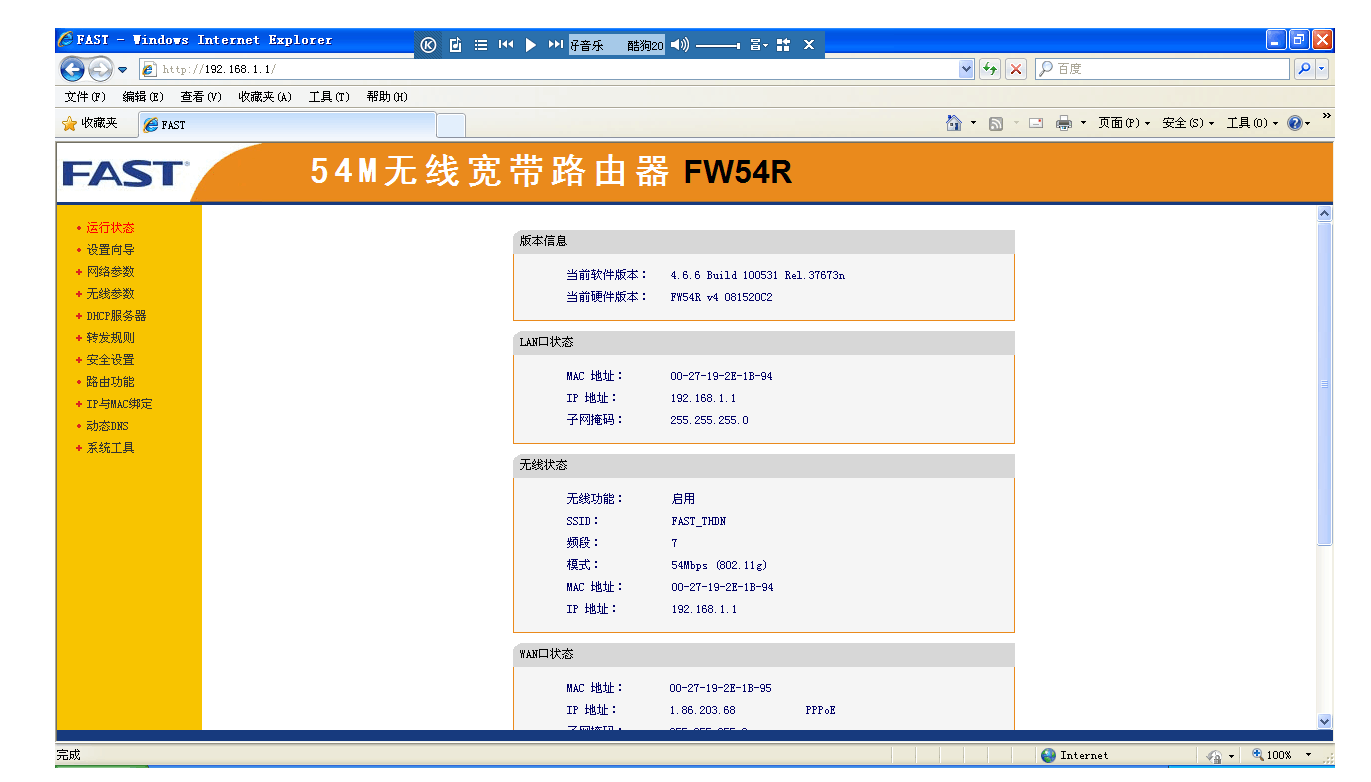
大家好,今天小编来为大家解答192.168.1.0路由器设置修改密码这个问题,192.168.1.0路由器设置密码修改很多人还不知道,现在让我们一起来看看吧!
一、192.168.1.0路由器设置密码修改
很多人都登陆192.168.1.0来进行路由器的密码修改,其实这个网址是错误的,正确网址应该为192.168.0.1。我为大家整理了192.168.0.1路由器设置密码修改的相关内容,供大家参考阅读!
192.168.0.1路由器设置密码修改的方法
1、登录管理界面:在浏览器地址栏中输入192.168.0.1然后按下Enter(回车)——>输入用户名:admin——>点击登录。(D-Link路由器默认用户名是:admin,密码为空;如果用户已经更改了用户名和密码,请使用更改后的用户名和密码进行登录)
2、点击“工具”——>“管理员设置”——>“用户名”建议用户修改——>“新密码”建议用户设置字母、数字、大小写的组合——>“确认密码”输入新密码栏输入过的密码——>点击上方的“保存设定”
1、登录管理界面:具体方法和上文修改登录密码的第一步完全相同。
2、点击“设置”——>“无线设置”——>“共享密钥”用户自定义设置即可(这里的共享密码就是无线wifi的密码,有的品牌的路由器叫做PSK密码)——>再次“确认密钥”
3、回到页面顶部,点击“保存设定”。
至此,就完成了192.168.0.1路由器密码的修改;
二、移动宽带,无线路由器设置192.168.1.1访问不了怎么办
无线路由器设置192.168.1.1访问不了可以通过将该无线路由器进行重置,然后依据其背面标签的IP地址进行访问并设置即可。具体的操作方法如下:
1、找到该无线路由器界面的RESET键,按住数秒不放,将其重置。
2、然后翻开其别面,找到标签上的贴纸,查看其登录IP地址。
3、将其与电脑进行连接以后,在浏览器地址栏中输入该IP地址以及密码登录进入。
4、此时可以看到已经登录进入到该路由器后台,点击路由设置。
5、在出现的页面中点击上网设置,将WAN口连接选择为对应的上网方式。如宽带拨号上网,输入上网账号和密码。
6、点击无线设置,输入需要的WIFI名称以及密码点击保存。
7、如该路由器和光猫的网关一致,则点击LAN口设置,将其网关修改为不同于光猫的IP点击保存。
8、此时将网络设备与该路由器WAN口连接,点击网络状态即可看到已经连接上了网络了。
三、192.168.1.0路由器怎么设置
你好,这类无线路由器的设置方法如下:
1、把路由器电源接通,然后把宽带网的进线插在路由器wan口(一般是蓝色口),然后跟电脑网卡连接的网线就随便插一个lan口。
2、在浏览器输入在路由器底部说明上看到的ip地址,一般是192.168.1.0,然后进入登陆界面,输入路由器的帐号和密码,一般都是admin。
3、确定后进入设置界面,点击设置向导。(一般的都是自动弹出来的)
4、点击下一步,进入上网方式设置,可以看到有三种上网方式的选择,如果是拨号的话那么就用PPoE。动态IP一般电脑直接插上网络就可以用的,上层有DHCP服务器的。静态IP一般是专线什么的,也可能是小区带宽等,上层没有DHCP服务器的,因为拨号所以选择ppoe。
5、选择PPPOE拨号上网就要填上网帐号和密码,如果忘记了就打客服电话跟相应的运营商联系,询问账户和密码。
6、再点击下一步后进入到的是无线设置,可以看到信道、模式、安全选项、SSID等等,无线安全选项要选择wpa-psk/wpa2-psk,这样安全,免得轻意让人家破解而蹭网。
7、设置完成后路由器会自动重启,然后连接就可以使用了。
192.168.1.0路由器设置修改密码和192.168.1.0路由器设置密码修改的问题分享结束啦,以上的文章解决了您的问题吗?欢迎您下次再来哦!






