

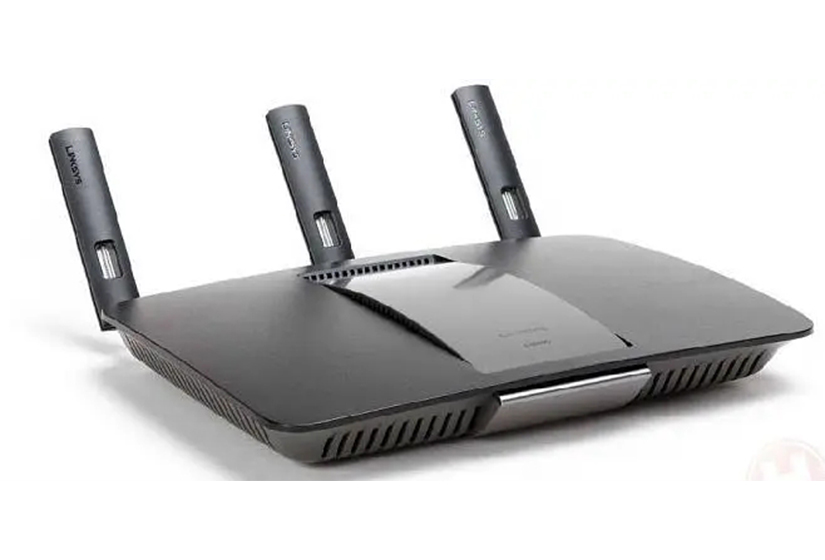
大家好,今天小编来为大家解答腾达路由器设置192.168.0.1怎么进不去这个问题,腾达路由器192.168.0.1 进不去怎么办很多人还不知道,现在让我们一起来看看吧!
一、腾达路由器192.168.0.1 进不去怎么办
1、一、检查路由器工作指示灯是否正常。
2、在观察路由器控制面板中的数据信号灯时,我们如果发现信号灯间歇性闪烁时那就表示线路连接正常,一旦发现信号灯工作状态不正常时,必须先检查一下宽带线路接头是否接触牢靠、内部芯线是否处于短路或断接状态,在进行这方面检查时,我们可以换用其他连接正常的线缆进行测试。
3、二、检查设备的内网IP地址设置以网络连接是否正确。
4、在排除线缆因素后,我们下面就需要进入到工作站中检查无线网络连接设置,例如我们可以重新设置工作站网卡的IP地址,要是发现在自动获取IP地址状态下无法登录无线路由器时,可以考虑使用静态IP地址同时禁用工作站系统所用的防火墙。
5、网线是否连接到了正确的端口(LAN口),对应的指示灯是否都正常(网卡灯和路由器对应LAN口灯亮)
二、腾达路由器安装时,输入那个192.168.0.1时,进不去
您好,进不了路由器设置界面参考如下解决:
1、ping路由器IP地址192.168.0.1。点击电脑桌面左下角“开始”(WIN7系统点击)--运行(),打开运行框中输入“cmd”,打开命令界面输入“ping192.168.0.1-t”:
a、若显示如下图则表示电脑已与路由器连接上,则清空浏览器缓存或换浏览器登录即可;
b、若显示如下图则表示电脑未与路由器连接上,则按以下几步骤处理。
宽带外网线(如宽带为电话线接入,即为猫接出来的网线)接路由器WAN口,电脑接路由器LAN口(1、2、3、4中任何一个)。
3、查看电脑本地连接IP地址设置。
如果为自动获取的,查看自动获取到的IP地址是多少(本地连接鼠标右击“状态”,XP系统点击“支持”,WIN7系统点击“详细信息”),查看自动获取到IP地址是否为192.168.0.X(2<X<254),即与路由器IP地址192.168.0.1同网段,如果是,则正常,反之则需手动配置电脑本地连接IP地址,解决参考如下:
a、XP系统:右击网上邻居“属性”--本地连接右击“属性”--Internet协议(TCP/IP),右下“属性”--选择“使用下面的IP地址”,IP地址:192.168.0.X(2<=X<254),子网掩码:255.255.255.0,网关:192.168.0.1--点击“确定”;
b、WIN7系统:点击桌面右下角信号图标--单击“打开网络和共享中心”--单击左上角“更改适配器设置”--右击本地连接--属性--internet协议版本4--选择“使用下面的IP地址”,IP地址:192.168.0.X(2<=X<254),子网掩码:255.255.255.0,网关:192.168.0.1--点击“确定”。
4、IE浏览器地址栏输入“192.168.0.1”密码输入“admin”进入到路由器设置界面设置好路由器后即可上网。
腾达无线路由器图文并茂的设置方法如下:
三、腾达路由器怎么设置192.168.0.1
腾达无线路由器连接和设置方法如下:
1、将网线—路由器—电脑之间的线路连接好,启动电脑和路由器设备;
2、启动设备后,打开浏览器,在地址栏中输入192.168.0.1进入无线路由器设置界面。
3、根据路由器底部铭牌中给出的信息为准输入用户名和密码登录路由器管理界面,登录进去后就可以根据个人需要进行各项设置。
关于腾达路由器设置192.168.0.1怎么进不去,腾达路由器192.168.0.1 进不去怎么办的介绍到此结束,希望对大家有所帮助。






