

其实家里的无线网怎么隐藏起来的问题并不复杂,但是又很多的朋友都不太了解怎么把家里的WIFI隐藏起来,不让别人蹭啊,因此呢,今天小编就来为大家分享家里的无线网怎么隐藏起来的一些知识,希望可以帮助到大家,下面我们一起来看看这个问题的分析吧!
一、怎么把家里的无线信号隐藏起来
wifi只有开启与关闭,没有隐藏功能,防蹭网可以进入路由器设置网页调节,还有隐藏wifi网络状态。
若你的登录密码还是默认的admin,请登录后找到系统工具菜单,在管理选项里立刻修改登录密码。
将你的Wi-Fi设置一个复杂点的密码,切记不可用123456,11111111,qwerty等等这类特别容易被破解的简单密码。
如果你怕设置了复杂密码自己记不住,就立刻写在小纸条上并贴到你的路由器上,这样就永远不会忘记了。
当然,Wi-Fi密码的加密类型也是有不同的安全级别的,WEP最低,WPA2-PSK/AES最高。
那就是在无线设置菜单的高级设置选项里,选择启用“隐藏SSID”。这样一来,当他人搜Wi-Fi时,你的Wi-Fi就不会出现在他人的列表里了。
你肯定也发现了一个问题:“隐藏了SSID,那我自己不是也搜不到了吗?我怎么连Wi-Fi呢?”
如何连接刚才已经设置好的隐藏Wi-Fi:
1、在WLAN的菜单里找到“添加网络”的选项
2、在弹出的对话框里输入刚才设置好的SSID名称(即Wi-Fi名称)
3、选择刚才在路由器里设置的加密方式,并输入你设置好的Wi-Fi密码,点击保存,手机就会自动连接隐藏的Wi-Fi了。
查看自家上网设备的MAC地址,在路由设置界面找到无线MAC地址过滤,将MAC地址添加。这样,别人的设备就不能使用你的WiFi网络啦。
电脑MAC地址在网络适配器的“属性”版块查询;iPhone的MAC地址是“设置-通用-关于本机”里的“无线局域网地址”。安卓手机的MAC地址在“设置> WLAN设置”里面,点击“菜单键”,会弹出“高级”选项,就能看到MAC地址。
二、怎么把家里的WIFI隐藏起来,不让别人蹭网
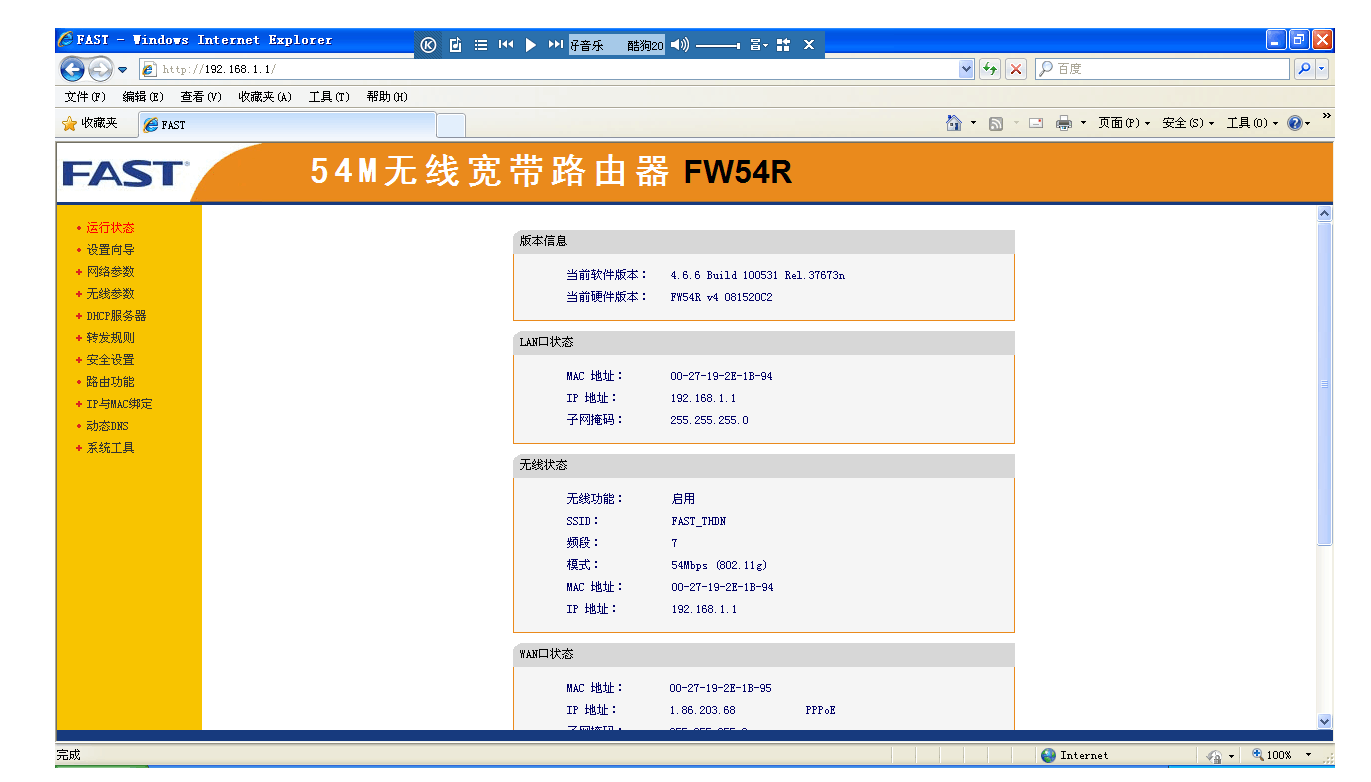
1.打开浏览器,在地址栏输入路由器的登录管理IP地址,默认是192.168.1.1或者192.168.0.1,如果不知道,用电脑打开“网络和共享中心”这里再按下图所示去找它,看到默认网关那里就是。
2.登录路由器,账号密码这个就不用我多说了吧。默认账号是admin,密码的话看你自己设置了多少。或者看下路由器底部的初始密码。
3.在登录成功之后的界面,点击路由设置。
4.如下图,点击取消勾选“开启无线广播”保存设置后,就这样,那些没有连接过此网络的无线设备(手机或电脑)就再搜索不到我们的网络了,(路由器得重启哦。
那么隐藏的WiFi要怎么才能连接呢?
点击添加网络,然后输入WiFi名字跟密码即可!
三、怎么把家里的WIFI隐藏起来,不让别人蹭啊
wifi只有开启与关闭,没有隐藏功能,防蹭网可以进入路由器设置网页调节,还有隐藏wifi网络状态。
若你的登录密码还是默认的admin,请登录后找到系统工具菜单,在管理选项里立刻修改登录密码。
将你的Wi-Fi设置一个复杂点的密码,切记不可用123456,11111111,qwerty等等这类特别容易被破解的简单密码。
如果你怕设置了复杂密码自己记不住,就立刻写在小纸条上并贴到你的路由器上,这样就永远不会忘记了。
当然,Wi-Fi密码的加密类型也是有不同的安全级别的,WEP最低,WPA2-PSK/AES最高。
那就是在无线设置菜单的高级设置选项里,选择启用“隐藏SSID”。这样一来,当他人搜Wi-Fi时,你的Wi-Fi就不会出现在他人的列表里了。
你肯定也发现了一个问题:“隐藏了SSID,那我自己不是也搜不到了吗?我怎么连Wi-Fi呢?”
如何连接刚才已经设置好的隐藏Wi-Fi:
1、在WLAN的菜单里找到“添加网络”的选项
2、在弹出的对话框里输入刚才设置好的SSID名称(即Wi-Fi名称)
3、选择刚才在路由器里设置的加密方式,并输入你设置好的Wi-Fi密码,点击保存,手机就会自动连接隐藏的Wi-Fi了。
查看自家上网设备的MAC地址,在路由设置界面找到无线MAC地址过滤,将MAC地址添加。这样,别人的设备就不能使用你的WiFi网络啦。
电脑MAC地址在网络适配器的“属性”版块查询;iPhone的MAC地址是“设置-通用-关于本机”里的“无线局域网地址”。安卓手机的MAC地址在“设置> WLAN设置”里面,点击“菜单键”,会弹出“高级”选项,就能看到MAC地址。
好了,关于家里的无线网怎么隐藏起来和怎么把家里的WIFI隐藏起来,不让别人蹭啊的问题到这里结束啦,希望可以解决您的问题哈!






