

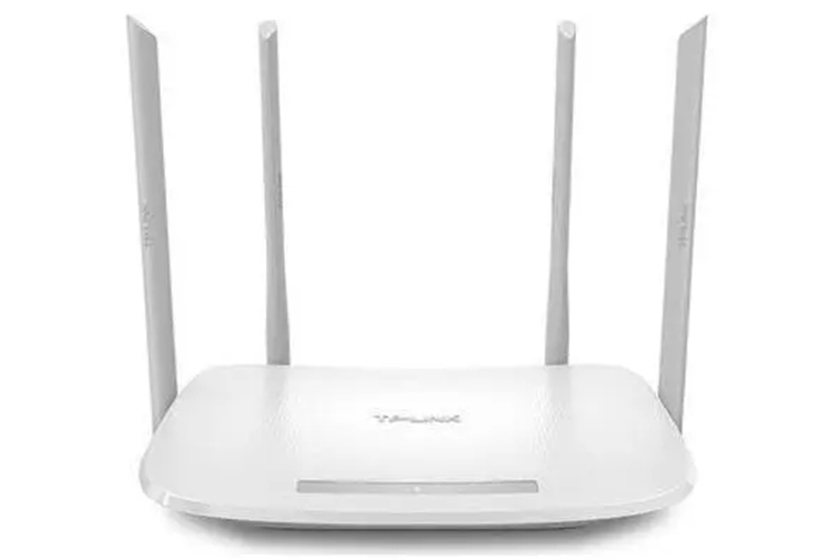
这篇文章给大家聊聊关于如何设置无线路由器的密码,以及无线路由器怎么设置密码对应的知识点,希望对各位有所帮助,不要忘了收藏本站哦。
一、如何用手机设置无线路由器密码
手机是可以修改路由器密码的,但是手机必须要先连接上需要更改密码的路由器的无线信号才可以的(以迅捷路由器为例),步骤如下:
1、手机连接上路由器的无线信号后,打开手机浏览器,然后输入路由器的管理地址和登录密码进入后台。
2、如果是需要修改无线密码就点击无线安全设置然后进行修改无线密码。
3、如果是修改路由器的登录密码,则点击设备管理选择修改登录密码然后进行修改即可。
二、无线路由器密码设置方法
无线路由的密码有登陆密码和wpa密码,先有登陆密码而后有wpa密码,不知道你问的是那种
首先把路由器上电,lan口用网线连上台式机或者笔记本(如果想直接用笔记本的无线网连接来登录,首先这台笔记本有无线路由wpa的密码才行)。
在浏览器里面输入192.168.0.1/192.168.1.1(具体的看路由的说明书),进入路由器的登陆页面,注意此时是有线pc登陆,输入用户名和密码。一般初始用户名是admin密码也是admin。
如果成功登陆说明用户名密码是正确的,想改密码的话在网页菜单里改。wpa的密码也可以在这里改(前提是你已经有了路由器的密码)。
如果不能登陆说明密码已经被改,需要按路由器的复位键(硬件复位,一般也是在上电状态)复位路由器的初始设置。然后按上面的步骤改。
三、无线路由器怎么设置密码
1、打开浏览器,在地址栏输入192.168.1.1(一般路由器地址是这个或者查看路由器背面的登录信息)进路由-输入用户名,密码,(默认一般是admin)。
2、点击:系统工具--登陆口令--修改---保存。
1、打开浏览器,在地址栏输入192.168.1.1(一般路由器地址是这个或者查看路由器背面的登录信息)进路由-输入用户名,密码,(默认一般是admin)。
2、无线设置--无线安全设置--选择【WPA-PSK/WPA2-PSK】。
③、PSK密码就是无线密码。设置成需要的密码。
四、如何设置wifi密码
首先打开手机Wifi功能,先连接上无线网络。
打开浏览器,然后输入路由器设置地址,小编使用的TP-Link无线路由器,路由器设置地址为192.168.1.1,打开之后,先需要输入一次管理员密码,然后点击“确定”登录。
登录路由器管理界面后,看到的界面与电脑中设置路由器是一样的,然后展开点击左侧的无线设置->无线安全设置。
然后在右侧就可以看到PSK密码,这个就是Wifi密码,将这个密码改成一个新密码,完成后点击底部的“保存”就可以了。
点击保存后,需要重启路由器新Wifi密码才会生效。我们可以点击底部的“重启”就行重启路由器,最后在确认重启界面,点击“重启路由器”就可以了。
五、如何设置路由器密码
当然是设置密码好,防止别人蹭网。
电脑连接路由器任一LAN口,进入设置页面,设置、修改路由器WIFI名称(SSID)和密码即可。
打开浏览器,在地址栏输入路由器网关IP地址(路由器背后的标签上有,一般是192.168.1.1),输入登录用户名和密码(一般均为admin);
登录成功后就显示运行状态了,点击“无线设置”;
然后设置密码,一般选择WPA-PSK/WPA2-PSK加密方法(密码要8-16个的,可以字母数字组合);
设置密码后,点击保存,提示重启;点击“系统工具”里的“重启路由器”即可重启路由。
END,本文到此结束,如果可以帮助到大家,还望关注本站哦。










