

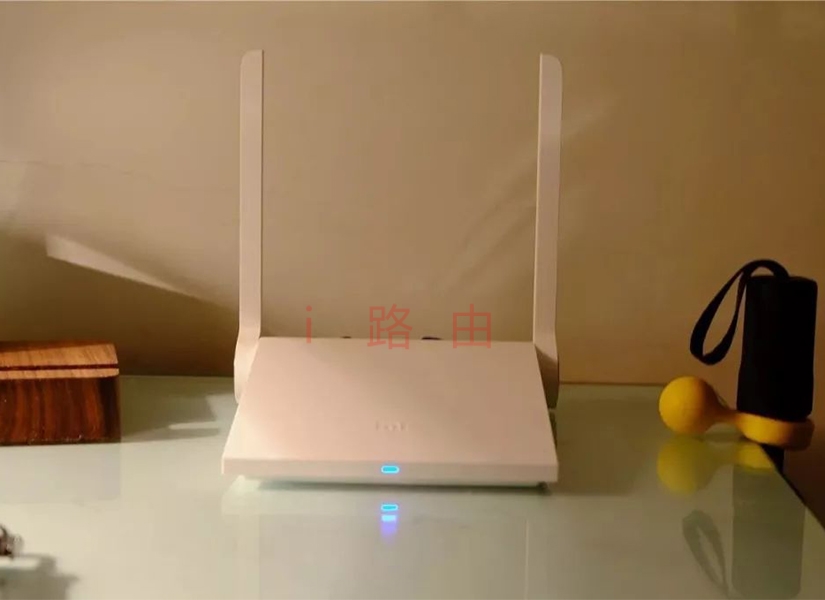
本篇文章给大家谈谈中兴wifi怎么设置无线桥接,以及中兴E500怎么设置无线桥接对应的知识点,文章可能有点长,但是希望大家可以阅读完,增长自己的知识,最重要的是希望对各位有所帮助,可以解决了您的问题,不要忘了收藏本站喔。
一、中兴智能路由器怎么设置wifi
一个WIFI盛行的时代,家里怎么能没有一个便宜又实惠路由器呢?本文就来分享一篇设置中兴路由器的方法,希望对大家能有所帮助!
1.E8-B终端默认为桥模式,对有WIFI需求的用户可以修改为路由模式;
3.设置前应了解终端所受理的业务种类,不可对ITV端口进行绑定,即需保持ITV端口为桥接模式;
4.终端复位后,路由设置将被清除,需上门对终端再次设置;
01首先需要按照正确的方法连接电脑和路由器,下图是连接光猫和路由器的正确方式,大家做一下参考。
02打开IE浏览器程序,在地址栏中输入“”,回车确认后您将会看到下图所示登录界面,在登录对话框中输用户名和密码,单击“确定”按钮。
03如果名称和密码正确,浏览器将显示管理员模式的画面。
04让路由器自动选择上网方式,如果您不清楚您的上网类型,请选择让路由器自动选择上网方式,路由器会自动判断您的上网类型,然后跳到相应上网方式的设置页面。为了保证路由器能够准确判断您的上网类型,请确保您的路由器已正确连接。这里示例中演示的是一般家庭宽带用户所采用的PPPoE的上网方式,点击“下一步”后出现如下画面。填写ISP给我们提供的.宽带用户名和密码。
05单击“下一步”后,会出现无线设置界面。
06单击“下一步”后,会出现设置向导完成界面。点击“重启”后即可完成路由器设置。
07重启完成后点击左侧菜单的“运行状态”如下图,查看WAN口状态,如果IP地址显示为非“0.0.0.0”说明我们的路由器已经连接互联网,WAN口流量显示当前路由器接收、发送的数据包数量。到这里我们的路由器设置就完成了。
无线路由器是单纯型AP与宽带路由器的一种结合体,是带有无线覆盖功能的路由器,主要应用于用户上网和无线覆盖。如果是买了中兴路由器,那又应该怎么设置呢?下面是我给大家整理的一些有关中兴wifi路由设置方法,希望对大家有帮助!
首先确保你电脑是自动获取网络地址的,查看方式如下。
把电脑的网口和路由器的LAN口用网线连起来。在浏览器中输入192.168.1.1的地址即可看见登录页面。如果还是不能打开该网页的话尝试在通电状态下长按路由器背后的reset按键5秒,把路由器的配置恢复出厂值。
采用默认的用户名和密码登录即可。用户名和密码均是:admin。第一次登录时会进入向导页面。如果你具有足够的网络知识,可以直接“退出向导”。通常情况下跟随向导配置更好。
进入向导页面后点击“下一步”就进入了上网方式选择的页面。
通常90%的用户都采用的是pppoe方式上网。如果你家的宽带服务商(电信、联通、移动、铁通等)给了你上网账号和密码的话则采用pppoe方式;如果是接上网线直接能够上网的话则采用DHCP方式。
选择了合适的上网方式后进入了无线配置界面。无线网络名称(WiFi名称)可以改成一个你容易识别的名称,例如zhangsan、lisi-home等等。安全模式没特殊要求的话就采用默认的“混合模式”,一般情况下不要使用“WEP”加密方式,容易被解除,更不要使用“不加密”。密码长度为8~63位,采用10几位密码即可。不要采用“11111111”、“12345678”等太简单的密码。配置完成后点击“下一步”。
如果要修改配置的话进入相应的页面即可,点击“完成”就成功的配置了基本上网参数。
带宽控制功能默认是关闭的,如果要启用该功能的话首先应该知道运营商给自己开通的是多少兆带宽。如果把带宽总量搞错的话,启动带宽控制功能后反而会带来负面影响。通常说的4兆宽带就填4000Kbps、8兆宽带就填8000Kbps。填写后点击提交。
中兴路由器支持两种控制方式。一般情况下采用“智能分配模式”即可,改方式会智能的分配带宽。例如在用IPad上网的同时还有台电脑在下BT,那么智能带宽就会对BT下载做一定的流量限制,保证IPad上网。
如果你具备一定的网络知识,或者网络环境太恶劣的话(例如在合租的宿舍,有室友24小时挂载大流量BT),也可以使用“自定义模式”。该模式需要用户手动配置限制规则,在此介绍两种最常见的配置方式:
1.限制长时间占用资源电脑的带宽。给规则取名,例如“BT”,然后“从关联设备中选择”中选取那台需要限制的电脑。给这台电脑设置一个最大的带宽。例如4M带宽的话可以设置2000,那么这台电脑的下载速度就超不过2M。其他电脑就会有2M的预留带宽。
2.保护自己电脑的带宽。给规则取名,例如“MyPC”,然后“从关联设备中选择”中选取那台需要保护的电脑。给这台电脑设置一个最小保障。例如4M带宽的话可以设置1000,那么无论其他电脑怎么下BT、看视频,路由器始终会留1M带宽给这台受保护的电脑。
该功能可以杜绝蹭网现象,由于该功能涉及到的专业知识较多,通常情况下没必要开启。
“无线名称广播”关闭后,手机和笔记本等wifi设备则扫描不出来这个无线信号了,只能通过“手动添加WLAN网络”的方式接入这个无线路由器。
“无线白名单”开启后,只有通过“已关联设备中选取”并加入白名单的设备才能上网,否则即使接入了该路由器的无线,也不能上网。
其中时间控制功能主要是限制某台电脑或者手机只能在指定的时间段内上网,其他时间即使接入了无线路由器也无法上网,主要用处是在寒暑假期间,防止孩子在家中长时间的玩电脑,中兴路由器的父母控制功能可以对多台设备(或者多类设备)配置多个限制规则进行组合,从而满足各种应用场景。
看了“中兴wifi路由怎么设置”的人还看了
7.中兴ZXV10-W300DV2怎么设置无线WIFI
路由器具有判断网络地址和选择IP路径的功能,它能在多网络互联环境中,建立灵活的连接,可用完全不同的数据分组和介质访问方法连接各种子网。那么,zte路由器怎么设置呢?下面大家就随我一起去看看吧!
首先确保你电脑是自动获取网络地址的,查看方式如下。
把电脑的网口和路由器的LAN口用网线连起来。在浏览器中输入192.168.1.1的.地址即可看见登录页面。如果还是不能打开该网页的话尝试在通电状态下长按路由器背后的reset按键5秒,把路由器的配置恢复出厂值。
采用默认的用户名和密码登录即可。用户名和密码均是:admin。第一次登录时会进入向导页面。如果你具有足够的网络知识,可以直接“退出向导”。通常情况下跟随向导配置更好。
进入向导页面后点击“下一步”就进入了上网方式选择的页面。
通常90%的用户都采用的是pppoe方式上网。如果你家的宽带服务商(电信、联通、移动、铁通等)给了你上网账号和密码的话则采用pppoe方式;如果是接上网线直接能够上网的话则采用DHCP方式。
选择了合适的上网方式后进入了无线配置界面。无线网络名称(WiFi名称)可以改成一个你容易识别的名称,例如zhangsan、lisi-home等等。安全模式没特殊要求的话就采用默认的“混合模式”,一般情况下不要使用“WEP”加密方式,容易被破解,更不要使用“不加密”。密码长度为8~63位,采用10几位密码即可。不要采用“11111111”、“12345678”等太简单的密码。配置完成后点击“下一步”。
点击“完成”就成功的配置了基本上网参数,如果要修改配置的话进入相应的页面即可。
你是否还会为手中的中兴光猫路由器ZXV10H108L有CMCC的wifi信号,但是无法连接而烦恼吗?就算连接上了也无法上网?
其实我想告诉你,超级用户名,是看版本滴,实际上中兴这个光猫路由器ZXV10H108L的原始root系统版本是V2.0,如果您的root系统版本是这个的话,那么救星来啦!
1、将电脑与光猫路由器ZXV10H108L的任意LAN口连接。
如果您的'电脑无法连接光猫路由器的时候,请看下图的电脑设置。修改Internet协议(TCP/IP)即可。路径是网上邻居--属性--本地连接--属性--常规,下拉找到Internet协议(TCP/IP)。
2、电脑与光猫路由器成功连接后,浏览器地址输入192.168.1.1打开,早前网上说的超级用户:telecomadmin和密码:nE7jA%5m,无法登陆。当然路由器后面贴上的user用户名和密码权限是不能设置达到我们目的的,这时候请用超级用户名cmcc和密码cmcc登陆,看清楚,字母后面有空格即是“cmcc”(忽略双引号)
3、成功登陆,要注意一定要切换成IE内核来浏览,然后要不就看不到左边栏,也就无法找到设置的选项了。
4、网络--宽带设置--宽口连接设置,新建一个连接,如果不能新建,可把其他的连接删除重新新建一个如下图。模式--选pppoe;新连接名称--用你喜欢的字母;注意要点--VPI/VCI一般选8/35,可以根据各地选填;账户和密码是你电信宽带的拨号用户名和密码;其他默认,然后点击创建。
5、网络--宽带设置--端口绑定--广域网连接选择你刚才创建的新连接名称。全部勾选lan1lan2lan3lan4ssid1。点击确定。
6、oK,看到这里我们可以设置WIFI了,网络--WLAN设置--基本设置(11n),勾选无线开关,其他默认,然后点确定。
7、网络--WLAN设置--多SSID设置,默认名称是CMCC,你可以修改成你喜欢的wifi名称。比如:520WIFI。名称一定要是字母或数字,不能用中文哦,中文的WIFI名称会显示乱码。点击确定。
8、网络--WLAN设置--安全设置,认证方式默认open,我们下拉选择最后的wpa/wpa2,选这个比较难破解,你懂的。密码输入你喜欢的密码吧,点击确定。ok设置到这里,wifi还不能连接上网哦。请继续往下看
9、网络--地址管理--动态地址管理,然后是勾选启动DHCP服务,必须勾选哦!勾选后点确定。
10、网络--地址管理--端口DHCP服务控制,提示说打钩是关闭的,我们必须开启他,把钩全部去掉,点确定。ok可以把网线拔掉,用wifi上网啦!
注意事项:设置好以后,如果手机和电脑无法连接,然后请重启电脑和光猫路由器再试一下。如果电脑连wifi不行,去电脑的无线网卡的Internet协议(TCP/IP)看看。
中兴路由器wifi5兼容模式在设置里如下:
1、打开浏览--器,输入tplo--gin.cn,回车。
2、在设置密码框中设置管理员密码,并在确认密码中再次输入,点击确认。
3、进入路由器的管理界面后,点击设置向导,点击下一步。
4、工作模式选择AP:接入点模式,点击下一步。
5、修改SS--ID(无线信号名称),在PSK密码的位置设置无线密码,点击下一步。
设置无线路由器的方法步骤如下:
1、进入路由器地址,连接好无线路由器后,在浏览器输入在路由器看到的地址,一般是192.168.1.1。
2、输入相应的账号密码,进入后会看到输入相应的帐号跟密码,一般新买来的都是admin。
3、选择设置向导,确实后进入操作界面,你会在左边看到一个设置向导,进击进入(一般的都是自动弹出来的)。
4、进入上网方式设置,设置向导的界面。
5、点击下一步,进入上网方式设置,我们可以看到有三种上网方式的选择,如果你家是拨号的话那么就用PPPoE。动态IP一般电脑直接插上网络就可以用的,上层有DHCP服务器的。静态IP一般是专线什么的,也可能是小区带宽等,上层没有DHCP服务器的,或想要固定IP的。因为我拨号所以选择pppoe。
6、输入账号密码,选择PPPOE拨号上网就要填上网帐号跟密码,这个应该大家都明白,开通宽带都会有帐号跟,填进去就OK。
二、中兴E500怎么设置无线桥接
要设置中兴E500为无线桥接模式,首先需要进入路由器的设置界面。打开浏览器,输入默认的管理IP地址(一般为192.168.1.1)并回车。输入正确的用户名和密码后,即可成功登录路由器设置界面。
找到无线桥接模式后,点击进入该选项,这个选项可能位于无线设置的子菜单中,具体位置可能因不同的路由器版本而有所差异,在路由器设置界面中,找到无线桥接模式的选项。
在无线桥接模式的设置界面中,可以配置桥接的相关参数。首先,选择需要桥接的无线网络,并输入正确的密码。然后,选择自己的主机名或设备别名。最后,点击确认或应用按钮,保存并应用设置。稍等片刻,中兴E500将自动进行无线桥接设置,完成后即可实现无线桥接功能。
通过按照以上步骤设置中兴E500的无线桥接模式,您将能够将中兴E500连接到其他无线网络,并将其信号转发给其他设备,实现无线扩展和覆盖。
三、中兴e8810无线桥接设置
中兴e8810无线桥接设置方法:网页链接。
中兴通讯股份有限公司,是全球领先的综合通信解决方案提供商,中国最大的通信设备上市公司。
主要产品包括:2G/3G/4G/5G无线基站与核心网、IMS、固网接入与承载、光网络、芯片、高端路由器、智能交换机、政企网、大数据、云计算、数据中心、手机及家庭终端、智慧城市、ICT业务,以及航空、铁路与城市轨道交通信号传输设备。
2018年5月22日,有媒体援引消息人士说法称,美国将取消中兴通讯销售禁令,根据讨论的协议维持其业务。上述消息人士还称,中兴通讯将被要求大规模调整管理层和董事会。
2018年上半年,发明专利授权量1028件,全国排名第五。
2018年上半年,中兴通讯上半年营收394. 34亿元,同比下滑26.99%,实现归属于上市公司普通股股东的净亏损78. 24亿元,2017年同期净利润22. 93亿元。8月28日,中兴通讯已恢复正常生产产能。12月20日,中兴通讯当选为2018年度经济类十大流行语。
关于中兴wifi怎么设置无线桥接和中兴E500怎么设置无线桥接的介绍到此就结束了,不知道你从中找到你需要的信息了吗 ?如果你还想了解更多这方面的信息,记得收藏关注本站。










