

大家好,关于192.168.0.104路由器登录很多朋友都还不太明白,不过没关系,因为今天小编就来为大家分享关于192.168.0.104手机登录路由器设置的知识点,相信应该可以解决大家的一些困惑和问题,如果碰巧可以解决您的问题,还望关注下本站哦,希望对各位有所帮助!
一、192.168.0.104怎么改密码
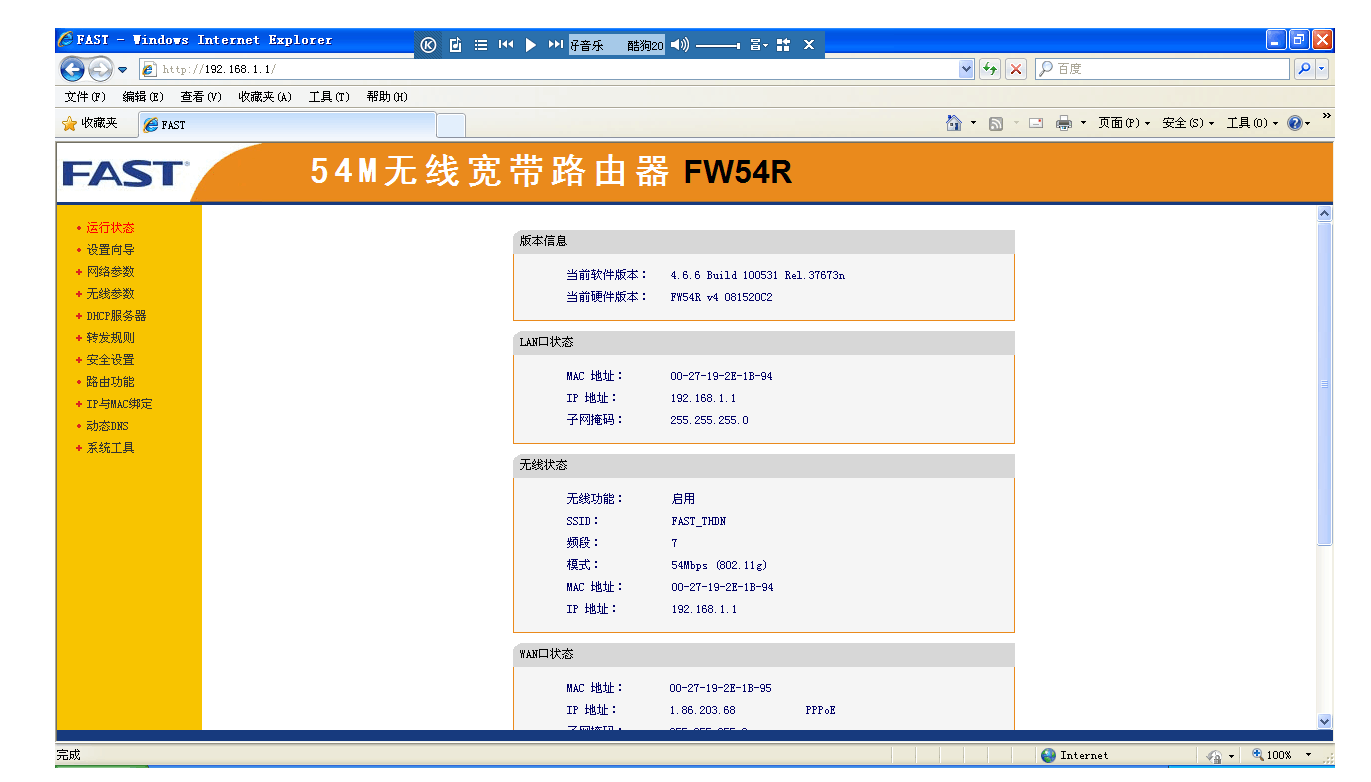
电脑连接路由器任一LAN口,进入设置页面,设置、修改路由器WIFI名称(SSID)和密码即可。方法如下:1、打开浏览器,在地址栏输入路由器网关IP地址(路由器背后的标签上有,一般是192.168.1.1,改过了的话就用改过的IP地址),输入登录用户名和密码(一般均为admin);2、登录成功后就显示运行状态了,点击“无线设置”;3、再点击“无线安全设置”,无线网络名称(SSID),就是一个名字,可以随便填,一般是字母+数字;4、然后设置密码,一般选择WPA-PSK/WPA2-PSK加密方法(密码要8-16个的,可以字母数字组合);5、设置密码后,点击保存,提示重启;6、点击“系统工具”里的“重启路由器”即可重启路由。
二、192.168.0.104路由器怎么设置、密码
迅捷的登录密码一般默认的都是admin,请您输入登录测试如果错误就是有人更改了默认密码可以将路由器复位使用原始密码登录的。
首先先接入电源,在接入网线,然后用笔记本搜索无线网络,在列表中看见你的FAST无线路由器,然后输入连接的wep密码,都是初始密码,说明书上有,然后打开ie,输入192.168.1.1,输入账户名和密码,在设置向导里点下一步,然后输入上网账号和密码就ok了,下面摘之网络:
你的有线路由IP应该是192.168.1.1吧?要确定哦。(TL的应该是的)。
断开你得无线与有线路由的连线(不断开的话进入192.168.1.1是有线的,怎么也进不去无线得设置)。
三、192.168.0.104手机登录路由器设置
1、连接线缆:用网线连接华为荣耀路由的蓝色网口和外网(如宽带猫、光猫等)
2、连上Wi-Fi:用手机连上华为荣耀路由的Wi-Fi:HUAWEI-xxxxxx(就是路下方的wifi名称)
3、设置上网:手机显示已经联网了之后,浏览器访问任意网址,就能自动跳转到192.168.3.上网向导,跟随向导指引完成上网设置就行了,其实很简单的事情。
如果看不懂以上,可以看下面的详细指导。
1.用网线连接华为荣耀路由的蓝色网口和家里的宽带上网口(光猫、宽带猫、墙上网口等),连接电源。
2.放倒华为荣耀路由,找到它的Wi-Fi名称。
3.搜索附近的Wi-Fi~嘿,找到了,就是它了!带5G的也是,直接连上就行,不用输入密码。
4.打开手机浏览器,它会自动跳转到“192.168.3.1”配置页面,点击“马上体验“,进入上网向导,稍等一会儿。
5.接下来就需要输入开通宽带时,电信/网通/联通工作人员(总之就是给你家装网的人)给你的宽带“上网账号”和“上网密码”,然后点击“下一步“。
6.最后设置一下wifi名称(当然你也可以不改)和密码,等路由重启,一会儿就可以上网了,简单不。
1.接下来我说通过有线的方式来实现联网,你同样要先将家里的宽带上网口网线插入蓝色口,然后通过一根其他网线连接到台式机或笔记本上,接通电源。
2.下面打开电脑浏览器,自动跳转到“192.168.3.1“配置界面。点击“马上体验“,进入上网向导,华为荣耀路由开始自动检测我的上网环境。万一无法访问打开配置界面,请将电脑IP设置为”自动获取 IP地址“或”192.168.3.2“后再试试。设置方法这里不多说了,如果可以打开请忽略这步。
3.接下来的操作和手机端的就一样了,输入装网的GG给你的上网账号和上网密码,然后点击下一步。
4.设置一个自己喜欢的Wi-Fi名称和密码。点击“完成”,搞定~!
好了,文章到这里就结束啦,如果本次分享的192.168.0.104路由器登录和192.168.0.104手机登录路由器设置问题对您有所帮助,还望关注下本站哦!






