

这篇文章给大家聊聊关于水星路由器怎么安装和设置,以及Mercury水星无线路由器怎么安装设置对应的知识点,希望对各位有所帮助,不要忘了收藏本站哦。
一、水星无线路由器设置方法
本文将介绍水星无线路由器的设置方法,包括家庭网络环境布线、电脑进入路由器、设置路由器拨号、开启路由器的无线功能和设置wifi密码。
有猫(modem):猫(modem)----路由器wan口;路由器lan口----电脑。没有猫(modem):网线----路由器wan口;路由器lan口----电脑。
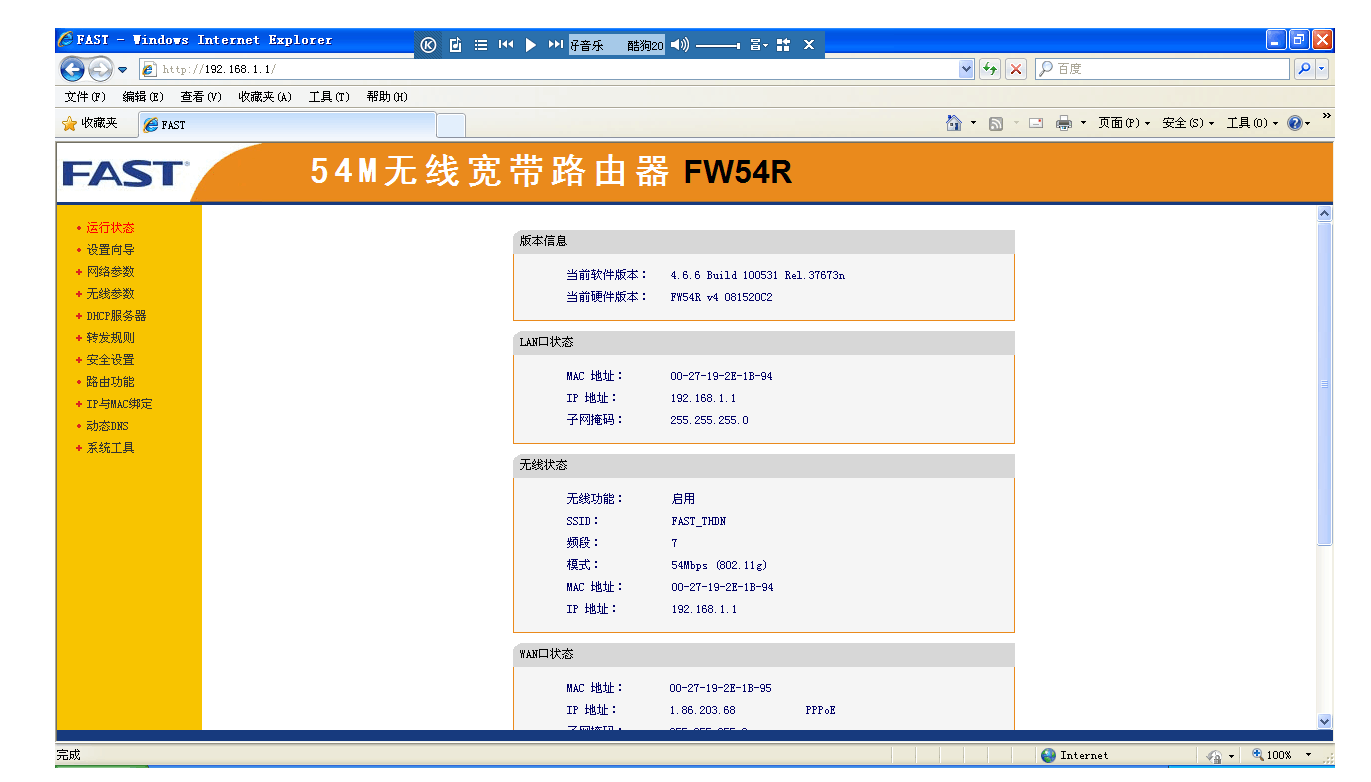
电脑ip、dns设置自动获取。打开浏览器,在地址栏输入192.168.1.1(一般路由器地址是这个或者查看路由器背面的登录信息)进路由-输入用户名,密码,(默认一般是admin)。
在【设置向导】里,选择【PPPoE拨号】(有些是ADSL拨号)这一项,按提示步骤输入上网的用户名和密码,保存。在【网络参数】--【WAN设置】里,选【正常模式】,在【连接】的三个选项,选择【PPPoE拨号】这一项。下面就是选择【自动连接】,保存,退出。
选择无线设置---基本设置,勾选【开启无线功能】,单击保存即可。
无线设置--无线安全设置--选择【WPA-PSK/WPA2-PSK】。①、认证类型:自动。②、加密算法:AES。③、PSK密码就是无线密码。设置成需要的密码。
二、Mercury水星无线路由器怎么安装设置
Mercury水星无线路由器的安装和设置步骤如下:
1、首先路由器和电脑,宽带猫连接,如图:
2、然后打开电脑的浏览器,输入路由器的登录地址和登录密码,具体的登录ip和密码可以翻看路由器背面的标签。
3、进入路由器后,会有个设置向导,首先填写自己的宽带帐号和密码。
4、然后设置一下无线名称和连接密码。
5、成功设置后,会出现成功设置的提示,此时重新启动一下路由器即可生效。
三、水星路由器怎么安装 Mercury无线路由器安装图解
2、打开计算机进入桌面,启动浏览器输入路由器管理ip,默认192.168.1.1,回车;
3、输入路由器管理员账户及密码,点击确定,默认皆为admin;
4、弹出一个设置向导,点击下一步;
5、选择网络连接方法,拨号上网选择pppoe方式,点击下一步;
6、输入isp提供的账户、密码点击下一步;
7、无线状态点击开启,可修改ssid,选择型号,模式建议11bgn mixed模式,频段宽度建议制定,发送功率150Mbps,点击wpa-psk/wpa2-psk选项,然后设置wifi连接密码,点击下一步;
OK,本文到此结束,希望对大家有所帮助。










