

大家好,今天来为大家分享如何桥接第二个无线路由器的一些知识点,和无线桥接第二个路由器怎么设置的问题解析,大家要是都明白,那么可以忽略,如果不太清楚的话可以看看本篇文章,相信很大概率可以解决您的问题,接下来我们就一起来看看吧!
一、无线桥接第二个路由器怎么设置
无线桥接第二个路由器教程如下:
操作环境:DELLXPS13-9305、WIN10、路由器设置1.12版本。
1、首先进入副路由的设置界面。电脑用一根网线连接副路由的其中一个LAN口,或者用手机、电脑、平板连接副路由的WiFi。
2、在电脑、手机打开任意一个浏览器,在地址栏输入www.tendawifi.com或192.168.0.1,如果副路由之前没有设置过,选择“动态IP”,修改无线名称和密码,然后按确定即可。
3、点击“上网设置”,工作模式选择“热点信号放大模式”或“万能中继模式”,请根据自己的需求选择相应模式。
4、选择主路由的WiFi信号后,输入主路由的WiFi密码,点击“连接”。
5、此时副路由会自动重启,待重启完后,检查联网状态,如果显示“连接成功”则表示副路由已经成功跟主路由桥接成功。
二、三个路由器如何实现桥接
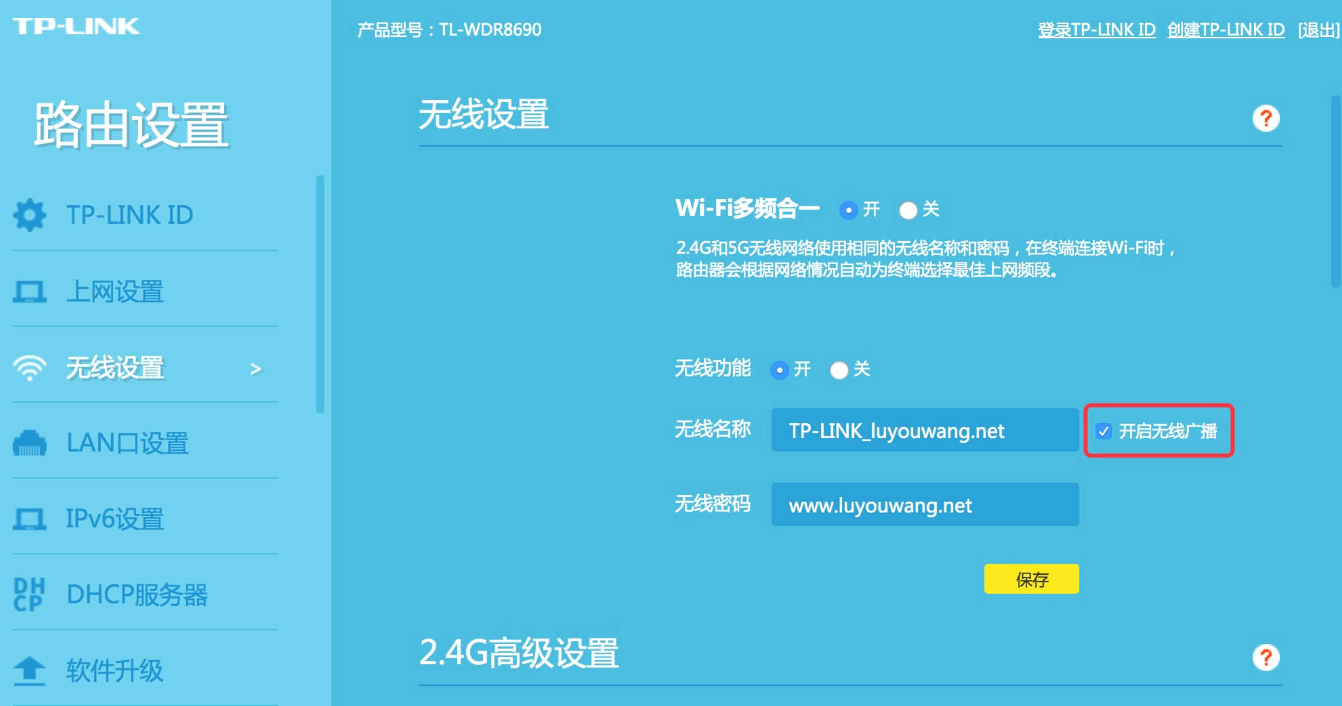
一、在第一台主路由器的设置中心,点击“无线设置”中“基本设置”的“SSID”。(注意SSID不要中文,通道选择1,开启无线功能以及SSID广播)
二、点击“无线设置”中“无线安全设置”,选择“WPA-PSK/WPA2-PSK”设置“PSK密码”。(注意事项:记录下主路由器的SSID号、信道、加密方式、加密算法、PSK密码。在设置其他两台路由器时需要用到)
三、设置第二台路由器:进入第二台路由器的设置界面,点击“网络参数”中“LAN口设置”,“IP地址”修改为192.168.1.2。保存确定后等待重启。
(注意事项:重启后,重新登陆路由器界面打开的是新修改的地址192.168.1.2。如果第一台路由器的地址是92.168.0.1,那么第二台的地址应该与第一台一样)
四、点击“无线设置”中“无线基本设置”,勾选“开启WDS”并点击“扫描”。
五、找到第一台路由器的"SSID”,点击“连接”。
六、设置“信道”为1,“密钥类型”选择“WPA-PSK/WPA2-PSK”。在“密钥”填写第一台路由器的PSK密码。(也就是WIFI密码)最后保存。
七、关闭DHCP服务:在第二台路由器的设置界面点击“DHCP服务器”中“DHCP服务”,“DHCP服务器”选择“不启用”。保存。
八、查看WDS状态:在第二台路由器的设置界面,点击“系统状态”(运行状态),查看“无线状态”选项中“WDS状态”是否成功。只有显示成功,才表示桥接设置成功。
九、设置第三台路由器和第一台路由器的桥接:进入第三台路由器的设置界面,点击“网络参数”中“LAN口设置”,“IP地址”修改为192.168.1.3。保存后等待重启。
(注意事项:重启后,需要登录192.168.1.3这个新地址才能重启打开路由器界面。如果第一台路由器的地址为192.168.0.1,第三台路由器的地址也应该改为192.68.0.3)
十、点击“无线设置”中“无线基本设置”,勾选“开启WDS”,并点击"扫描”。
十一、找到第一台路由器的“SSID”,点击“连接”。
十二、设置“信道”为1,“密钥类型”选择“WPA-PSK/WPA2-PSK”,在“密钥”填写第一台路由器的无线连接密码,保存。
十三、关闭DHCP服务:在设置界面点击“DHCP服务器”中"DHCP服务”,选择不启用,保存。
十四、查看WDS状态:在第三台路由器的设置界面,点击“系统状态”(运行状态),查看“无线状态”选项中“WDS状态”是否显示成功。只有显示成功,才表示桥接设置成功。
三、无线路由器怎么桥接另一个路由器
登陆无线路由器设置B管理界面,在无线设置-基本设置中设置“SSID号”、“信道”,如图:
在“无线设置”——“无线安全设置”中设置无线信号加密信息
记录无线路由器B设置后的SSID、信道和加密设置信息,在后续无线路由器A、C的配置中需要应用。
1.修改LAN口IP地址。在网络参数-LAN口设置中,修改IP地址和B路由器不同(防止IP地址冲突),如192.168.1.2,保存,路由器会自动重启。
启用WDS功能。重启完毕后,用更改后的LAN口IP地址重新登陆无线路由器A,在无线设置-基本设置中勾选“开启WDS”。大家注意这里的SSID跟B路由器的是不一样的,当然也可以设置成相同的,这样你在这三个路由器覆盖范围内可以漫游,也就是说只要你在这个范围内随意一点连上了网,到这个范围内的另一点也能上网,不用重新连接,重新输入SSID很方便形象的说就是三个路由器组成了一个相同的大网
WDS设点击“扫描”,搜索周围无线信号。
在扫描到的信号列表中选择B路由器SSID号,如下图中TP-LINK_841_B,点击“连接”。
将信道设置成与B路由器信道相同。
设置加密信息和B路由器相同,“保存”
关闭DHCP服务器。在DHCP服务器中,选择“不启用”,“保存”,重启路由器。
无线路由器A配置完成。此时无线路由器A与无线路由器B已成功建立WDS。
无线路由器C设置。设置的方法跟路由器A配置相同(IP地址必须与路由器A、B以及网络中的其它计算机不能相同,否则会造成IP冲突计算机无法上网)。
好了,本文到此结束,如果可以帮助到大家,还望关注本站哦。










