

大家好,今天给各位分享cpe路由器的一些知识,其中也会对能插sim卡的路由器进行解释,文章篇幅可能偏长,如果能碰巧解决你现在面临的问题,别忘了关注本站,现在就马上开始吧!
一、nzcpe路由器使用步骤
要使用NZCPE路由器,首先确保已正确连接电源和网络线。然后,打开电脑或移动设备的Wi-Fi设置,找到并连接到NZCPE路由器的Wi-Fi网络。
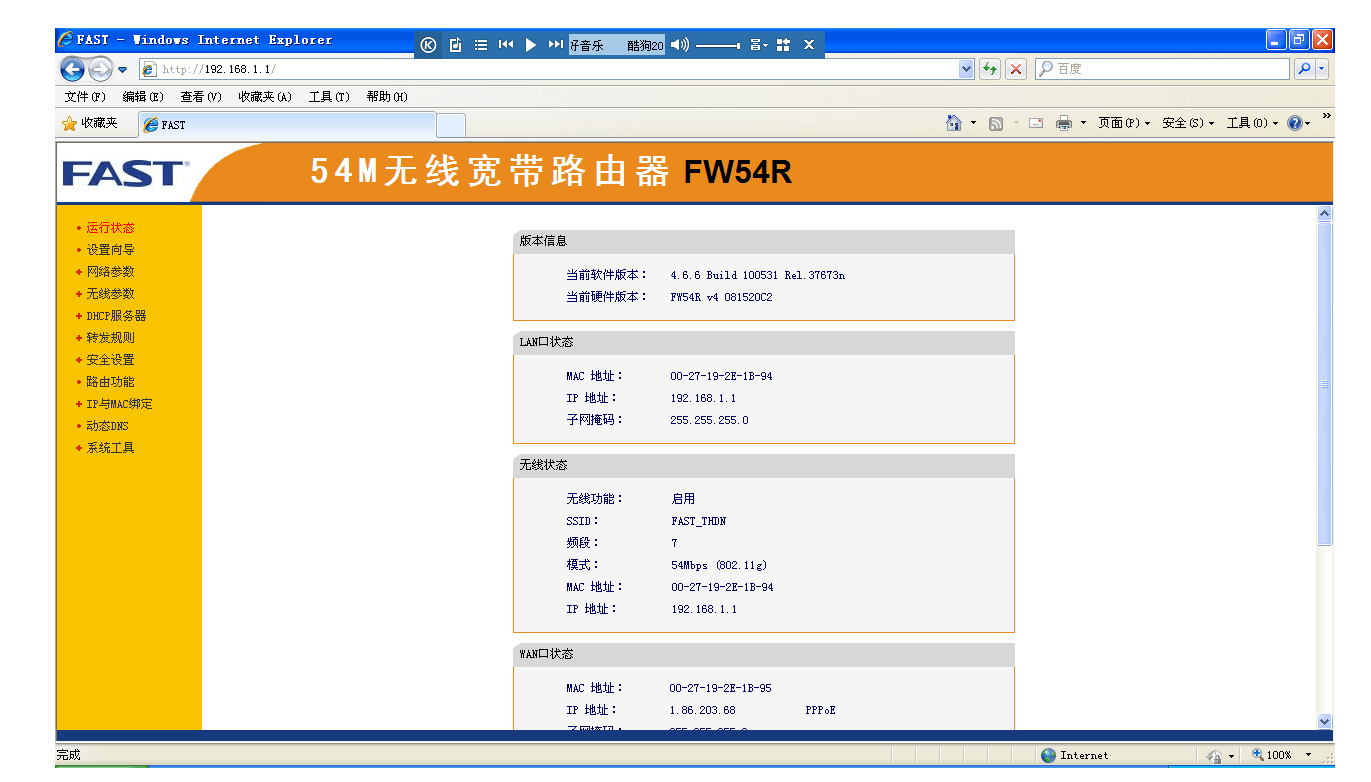
打开浏览器,输入路由器的默认IP地址(通常为192.168.1.1)并按回车键。
输入默认的用户名和密码(通常为admin/admin),登录到路由器的管理界面。
在管理界面中,您可以进行各种设置,如更改Wi-Fi名称和密码、设置访问控制、配置端口转发等。
完成设置后,保存并重启路由器。现在您可以通过连接到NZCPE路由器的Wi-Fi网络来享受无线上网了。
二、cpe4g无线路由器怎么设置密码
要设置CPE4G无线路由器的密码,您可以按照以下步骤进行操作:
首先,确保您已经连接到CPE4G无线路由器的Wi-Fi网络。
打开您的浏览器,输入CPE4G无线路由器的管理界面地址。通常,默认地址为192.168.1.1或192.168.0.1。如果您不确定,请查看CPE4G无线路由器的用户手册或联系供应商获取准确的地址。
在管理界面登录页面,输入管理员用户名和密码。如果您是第一次登录,可以尝试使用默认的用户名和密码。常见的默认用户名是admin,密码可以是admin、password或者留空。如果您已经修改过密码,请使用您自己设置的管理员用户名和密码进行登录。
成功登录后,找到“无线设置”或类似的选项。
在无线设置中,您可以找到“Wi-Fi密码”或“安全密钥”等选项。点击进入该选项。
在Wi-Fi密码或安全密钥设置页面,选择“WPA2-PSK”或“WPA3-PSK”作为加密方式(这是目前较为安全的加密方式)。
输入您想要设置的新密码,并确认密码。
点击保存或应用设置,以保存您的新密码。
设置完成后,您的CPE4G无线路由器将使用新密码进行保护。
请注意,具体的设置步骤可能因CPE4G无线路由器的型号和固件版本而有所不同。如果以上步骤无法帮助您设置密码,请参考CPE4G无线路由器的用户手册或联系供应商获取进一步的帮助。
三、nzcpe是什么路由器
nzcpe路由器是一款高性能、稳定可靠的路由器设备,具有强大的信号覆盖能力和高速的数据传输速度。它采用了先进的技术和安全机制,保证了网络连接的稳定性和安全性。使用nzcpe路由器,您可以轻松地连接多个设备,实现无线网络覆盖和高速上网。
四、cpe路由器是什么
你好,CPE路由器是指"CustomerPremisesEquipment"(用户终端设备)路由器。它是指安装在用户终端的网络设备,通常用于连接用户设备(如电脑、手机、智能家居设备等)与互联网之间的网络通信。CPE路由器提供了多种功能,包括网络连接、数据传输、安全防护等,可以帮助用户实现网络连接和管理设备的需求。
五、cpe路由器用什么接收信号
回答如下:CPE路由器通常使用无线电接收器来接收信号。这些无线电接收器可以是内置的Wi-Fi接收器,用于接收Wi-Fi信号,也可以是其他类型的无线电接收器,如LTE接收器或4G接收器,用于接收移动网络信号。此外,CPE路由器还可以通过以太网接口接收有线网络信号。
关于cpe路由器到此分享完毕,希望能帮助到您。










