

大家好,今天来为大家解答路由器连接教程这个问题的一些问题点,包括路由器没有网络怎么设置也一样很多人还不知道,因此呢,今天就来为大家分析分析,现在让我们一起来看看吧!如果解决了您的问题,还望您关注下本站哦,谢谢~
一、无线路由器怎么连接网络地址
无线路由器连接网络地址方法如下
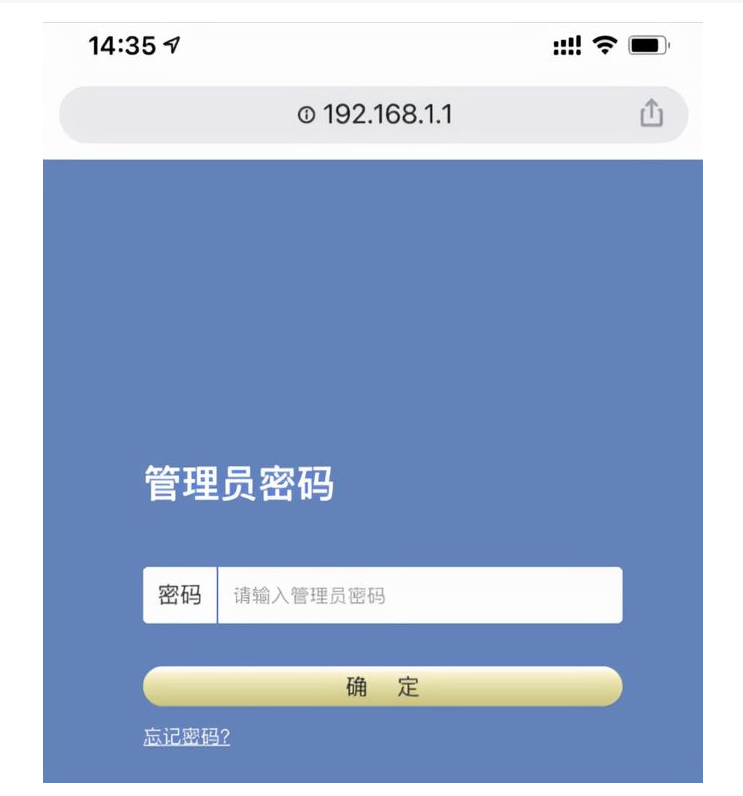
2、输入路由器的ip地址:大部分都是192.168.1.1(路由器上面的标签上有);
3、输入管理员密码(如果没有改过路由器的密码的话就用admin这个密码),然后确定;
4、选择DHCP服务器,,然后再点击客户端列表;
5、这个就是连接上这台路由器的所有设备列表;
6、这里显示有连上该路由器的所有用户的设备名称(用英文显示)和mac地址还有ip地址。
二、旧的路由器怎么连接其他宽带
1、将该旧的路由器通电以后使用大头针等细长硬物插入RESET键,等待几秒将其恢复出厂设置。
2、然后使用网线将路由器的WAN口连接在宽带设备上,LAN口连接在电脑上。
3、查看该路由器背面标记的IP地址
4、在电脑的浏览器中输入该路由器的IP地址按回车键
进入到登录界面,再输入路由器背面的用户名和密码点击登录。
5、登录进入到该路由器后台以后点击接口设置选择WAN口设置进入,在出现的主界面选择连接方式为PPPOE,然后输入上网的账号和密码点击保存按钮。
6、再点击导航栏的无线设置进入。
7、在出现的无线设置界面中勾选开启无线功能,并输入需要的无线信号名称以及密码点击保存。
8、此时点击该路由器的首页就可以看到已经连接上了网络了。
三、外接路由器怎么设置
1、要设置外接路由器,首先将路由器连接到电源和宽带调制解调器。然后,使用网线将路由器连接到计算机。
2、打开浏览器,输入路由器的默认IP地址,登录路由器的管理界面。
3、在管理界面中,您可以设置无线网络名称和密码,配置端口转发和防火墙设置,以及管理其他网络设置。
4、确保保存并应用更改后,您的外接路由器将开始工作,并为您提供无线网络连接和其他网络功能。
四、更换路由器wifi怎么连接
更换路由器以后,需要对新的路由器进行宽带连接和建立WiFi连接设置,操作的方法∶将光纤、电脑分别与接通电源的新路由器LAN口用网线连接起来,
然后打开浏览器,输入192.168.1.1,一般是这个网站,不是的话就看路由器说明。输入用户名admin,密码admin登录管理网站。
进入设置引导界面,点击下一步,
选择“让路由器自动选择上网方式”选项,如果没有自动选择,就选PPPoE选项,
点击下一步设置WAN口参数,输入宽带账号和密码,保存,
点击下一步,设置无线网名称SSID和密码,一般采用WPA2-PSK加密,选择完成,
在选择运行状态,在上网时间处如果有断线选项,说明连接成功!
五、看护家网络连接方法
看护家是一种智能看护设备,可以通过网络连接来实现远程监控和管理。以下是看护家网络连接方法的简要介绍:
1.下载并安装看护家APP,注册账号并登录。
2.将看护家设备连接到电源,并确保设备处于工作状态。
3.打开看护家APP,点击“添加设备”,按照提示操作,将设备添加到APP中。
4.在添加设备的过程中,需要输入设备的WIFI名称和密码,以便设备可以连接到WIFI网络。
5.等待设备连接到WIFI网络之后,就可以通过APP实现对设备的远程监控和管理了。
需要注意的是,在连接看护家设备时,需要确保设备和手机处于同一WIFI网络中,这样才能正常连接和控制设备。如果设备无法连接到WIFI网络,可以尝试重新设置设备的WIFI名称和密码,或者联系看护家客服进行技术支持。
好了,关于路由器连接教程和路由器没有网络怎么设置的问题到这里结束啦,希望可以解决您的问题哈!










