

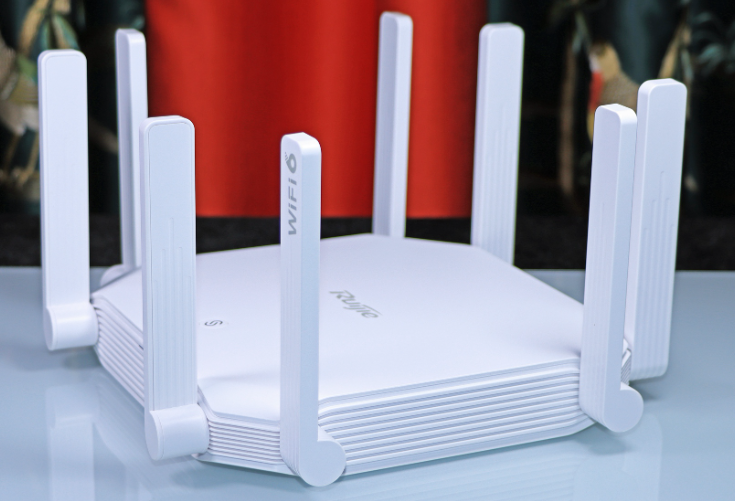
老铁们,大家好,相信还有很多朋友对于两个路由器和一户两个路由器安装方法的相关问题不太懂,没关系,今天就由我来为大家分享分享两个路由器以及一户两个路由器安装方法的问题,文章篇幅可能偏长,希望可以帮助到大家,下面一起来看看吧!
一、两个光描两个路由器怎么衔接
要将两个光纤路由器衔接起来,可以采用以下几种方式:
1.使用光纤跳线:将一根光纤跳线连接到第一个路由器的光纤端口,然后将另一端连接到第二个路由器的光纤端口。这种方式适用于两个路由器之间的距离较近。
2.使用光纤交换机:如果两个路由器之间的距离较远,可以使用光纤交换机来衔接。将一根光纤连接到第一个路由器的光纤端口,然后将另一端连接到光纤交换机的一个端口上。再将另一根光纤连接到光纤交换机的另一个端口上,然后将该光纤连接到第二个路由器的光纤端口上。
3.使用光纤转换器:如果两个路由器之间的接口类型不匹配,可以使用光纤转换器来实现衔接。将一根光纤连接到第一个路由器的光纤端口,然后将另一端连接到光纤转换器的一个端口上。再将另一根光纤连接到光纤转换器的另一个端口上,然后将该光纤连接到第二个路由器的光纤端口上。
无论采用哪种方式,都需要确保光纤连接的质量良好,避免光纤弯曲、拉扯或损坏,以保证网络的稳定性和性能。
二、家庭两个路由器如何实现同一个wifi
1、将两个路由器连接成一个网络一般在管理地址的网络桥接里连接即可,Windows电脑、Mac电脑的操作步骤相同,这里以Windows电脑操作举例,通过8个步骤操作完成,具体操作如下:
2、进入到路由器管理地址后输入密码进行登录,进入到这个路由器的设置界面。
3、找到并点击左侧导航栏里面的无线设置下面的WDS无线桥接的选项。
4、点击开启右侧的WDS无线桥接的滑块,再点击WDS组网向导按钮。
三、把两个路由器合并成一个路由器的方法
1、首先登录主路由器的管理页面,地址在路由器的底部,然后在上面输入密码即可登录;
?2、接着找到并点击首页的“应用管理”;
?3、出现一个“无线桥接”功能,我们点击“进入”;
?6、输入第一个路由器的wifi密码,接着点击“下一步”;
四、两个路由器信号合并方法
要合并两个路由器的信号,可以使用以下两种方法:
-将第一个路由器(主路由器)连接到互联网提供者的调制解调器,并确保其正常工作。
-使用以太网电缆将第二个路由器(次级路由器)的LAN端口连接到主路由器的LAN端口。
-进入次级路由器的管理界面,并将其设置为“桥接模式”(BridgeMode)或“接入点模式”(AccessPointMode)。这将禁用次级路由器的DHCP服务器功能,并使其成为主路由器的扩展网络。
-配置次级路由器的Wi-Fi设置,确保使用与主路由器相同的SSID和密码。这样,设备就可以无缝地漫游在两个路由器之间。
2.通过无线连接(仅限部分路由器支持):
-进入主路由器的管理界面,并启用“无线桥接”(WirelessBridge)或“WDS桥接”(WirelessDistributionSystemBridge)功能。
-在主路由器中配置次级路由器的MAC地址,以便建立无线连接。
-进入次级路由器的管理界面,并启用“无线桥接”或“WDS桥接”功能。
-设置次级路由器的SSID和密码与主路由器相同,以确保无缝漫游。
请注意,以上方法适用于一般家庭网络环境。具体的步骤和设置可能因路由器品牌和型号而有所不同。在进行任何更改之前,请确保备份重要的网络设置,并参考相关设备的用户手册或官方支持文档以获得更详细的说明。
五、家里两个路由器怎么一起用
如果想用两个路由器同时上网,可以通过设置无线桥接、二级路由器这2种方法来实现。
如果想让两个路由器同时上网,可以通过设置无线桥接、二级路由器这2种方法。
两个路由器用网线连接起来,然后对第二个路由器进行相关设置,设置成功后第二个路由器就能上网了,这种组网方式叫做:二级路由器,具体设置如下:
1、从第一个路由器LAN口接出来的网线,插在第二个路由器的WAN接口(Internet接口)。
如果准备用电脑设置第二个路由器,则电脑连接到第二个路由器的任意LAN接口。
如果准备用手机设置第二个路由器,则手机连接到第二个路由器的默认wifi信号。
2、在电脑或者手机的浏览器中,输入第二个路由器的登录地址,打开登录页面,输入登录密码(管理员密码),登录到第二个路由器的设置页面。
3、在第二个路由器的设置页面中,打开上网设置或者WAN口设置这个选项,把上网方式(连接方式、联网类型)设置成:动态IP(自动获得IP地址、DHCP上网)。上网方式设置成:自动获得IP地址(动态IP)
4、打开无线设置或者Wi-Fi设置的选项,设置第二个路由器的wifi名称和wifi密码
文章分享结束,两个路由器和一户两个路由器安装方法的答案你都知道了吗?欢迎再次光临本站哦!










