

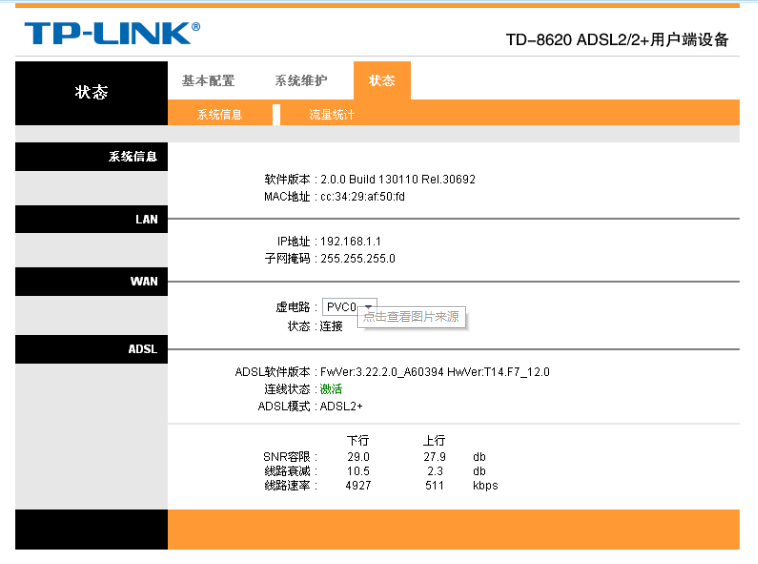
各位老铁们好,相信很多人对路由器上网设置都不是特别的了解,因此呢,今天就来为大家分享下关于路由器上网设置以及路由器怎么弄才能上网的问题知识,还望可以帮助大家,解决大家的一些困惑,下面一起来看看吧!
一、wifi信道和频宽模式最佳设置
在设置WiFi信道和频宽模式时,最佳选择取决于你的网络环境和需求。对于2.4GHz频段,选择信道1、6或11可以减少干扰。对于5GHz频段,选择较宽的频宽模式(如80MHz)可以提供更高的速度,但在拥挤的环境中可能会受到干扰。因此,根据你的网络拓扑和设备数量,选择适当的信道和频宽模式以获得最佳性能和稳定性。
二、无线路由器频道设置多少合适
首先我们需要登录进入到我们的路由器设置当中。
3.无线路由器一般有两个频段,一个是2.4g,一个是5g,我们需要分开设置。
4.5g的一般使用161或者是163频道。
5.2.4g的则使用11频道以及13频道,这样调整后可以提高无线路由器的信号质量
三、路由器如何设置最合适
设置路由器并不是很复杂的事情,并且需要设置地方也很少,一般保持默认即可;
并且在设置方式上,也不一定使用电脑设置,任何移动终端接入路由器都可以完成设置。
一起来看看,究竟该如何设置路由器吧。
如果是通过有线端和路由器连接,需要将电脑端的网卡设置成自动获取;
如果是通过无线端和路由器连接,搜索无线路由器的WiFi信号,建立连接即可。
在浏览器中输入路由器的网关地址,可以在路由器的铭牌信息中查看;
也可以在DOS窗口,通过“ipconfig”命令来进行查看;
一般默认的为192.168.1.1,输入用户名和密码完成登录。
没有特别的需要,一般路由器仅有两个地方进行设置:
一个是设置路由器的WAN口,完成宽带连接;
一个是更改路由器的无线WiFi名称和密码,避免他人蹭网。
在路由器的上网设置中,点击宽带PPPoE窗口;
并属于运营商给你的拨号账号、密码,完成宽带连接。
在路由器的WiFi设置中,更改无线WiFi名称和密码;
密码设置尽量复杂,不要使用过于简单的密码。
四、家用路由器网络怎么切换2.4g网络
把wifi改成2.4g只需要关闭5g即可,具体方法如下:
在浏览器中输入“192.168.1.1”进入路由器管理后台,单击“我的WiFi”选项。单击无线设置已关闭“双频优选”的开关。关闭“5GWiFi”后的开关即可,这样就只剩下2.4g网络,切换就成功了。
五、移动路由器rax3000z如何设置
1、打开网页浏览器,在地址栏中输入IP地址:192.168.0.1或192.168.1.1,弹出登录路由器界面。
2、在登录界面输入用户名“admin”和密码“admin”,点击确定。若提示账户名及密码错误,按住路由器背后复位键3秒重置后再试。
3、点击页面左侧的的设置向导页面打开设置向导点击下一步。
4、进入上网方式选择页面,移动宽带则选择使用要求用户名和密码的ADSL虚拟拨号方式(PPPoE)进入下一步。
5、填写上网账号及密码,即移动宽带账号和密码,点击下一步。
6、进入基本无线网络参数设置页面,按需求设置无线WIFI密码。
7、点击完成设置,路由器自动重启。
如果上述方式仍不能解决,可以拨打当地10086进行宽带报障。
好了,关于路由器上网设置和路由器怎么弄才能上网的问题到这里结束啦,希望可以解决您的问题哈!










