

大家好,今天来为大家解答tplink路由器怎么设置这个问题的一些问题点,包括tplink怎么用随身wifi也一样很多人还不知道,因此呢,今天就来为大家分析分析,现在让我们一起来看看吧!如果解决了您的问题,还望您关注下本站哦,谢谢~
一、tp-link路由器app设置方法
1、要使用TP-Link路由器app进行设置,首先需要确保您的路由器已连接到电源并且正在工作状态。然后,通过您的手机或平板电脑下载并安装TP-Link路由器app。
2、打开应用程序后,按照提示登录您的路由器帐户,您可以通过界面设置WIFI密码、管理设备、查看网络状态以及进行路由器设置等操作。
3、通过TP-Link路由器app可以方便快捷地管理和设置您的路由器,确保网络稳定和安全。
二、tp-link路由器最佳设置
为了获得最佳的TP-Link路由器设置,请按照以下步骤进行操作:
1.设置路由器密码:打开浏览器,在地址栏中输入路由器的IP地址(通常为192.168.0.1或192.168.1.1),并输入默认的用户名和密码(通常为admin/admin),然后在管理界面中更改密码,以确保路由器安全。
2.更新固件:在管理界面中,查找并下载最新的路由器固件。然后,将固件上传到路由器,按照指示进行更新。这将确保路由器具有最新的功能和安全补丁。
3.设置无线网络:在管理界面中,找到无线设置选项。选择一个独特的SSID(无线网络名称),并选中WPA2-PSK加密模式。设置一个强密码,并将频段设置为合适的2.4GHz或5GHz。
4.控制设备连接:在管理界面中,启用MAC地址过滤功能。将允许连接到路由器的设备的MAC地址添加到白名单中,从而限制未授权设备的访问。
5.管理带宽分配:如果需要限制某些设备的带宽使用,可以在管理界面中设置带宽控制。通过分配最大带宽限制,可以更好地管理网络流量。
6.设置家长控制:在管理界面中,找到家长控制选项。可以设置特定时间段和网站的访问限制,以保护儿童免受不良内容的影响。
7.启用防火墙:在管理界面中,找到防火墙设置,并启用防火墙功能。这将提供一定的网络安全保护,防止未经授权的访问和攻击。
通过以上步骤,您可以对TP-Link路由器进行最佳设置,提供更安全和高效的无线网络连接。
三、设置tp link路由器怎么设置
1、先用网线把光猫和路由器连接,如果是网线直接入户,那就把网线直接连接到路由器的wan口即可,连接路由器热点。
2、电脑或者手机浏览器打开192.168.1.1或者tplogin.cn,输入账号密码,在路由器的底部标贴上查看路由器出厂的无线信号名称。
3、登录成功后,路由器开始检测连接方式,然后开始设置拨号设置,这里需要输入运营商提供的账号和密码,如果忘记可以联系运营商,完成后进入下一步。
4、设置路由器的无线名称和无线密码,设置完成后,点击“完成”保存配置。注意保存好密码,因为手机在进行连接时需要用到,如果忘记可以长按reset键,等待恢复出厂设置密码即可。
四、tp link路由器设置方法
1.通过电脑端进入路由器的设置页面,需要输入“192.168.1.1”,回车即可进入。进入后会弹出一个对话框,需要输入用户名和密码。一般的用户名为admin,密码为admin。单击却确定进行登录。
2.输入管理员密码后就能进入到tp-link路由器的设置界面。
4.按照提示进行设置。设置自动选择ip并设置上网口令。
5.找到“MAC地址克隆”选项并单击“克隆MAC地址”,点击保存之后,路由器会自动重启,这样就完成完成路由器设置。
五、TP-LINK路由器怎么设置
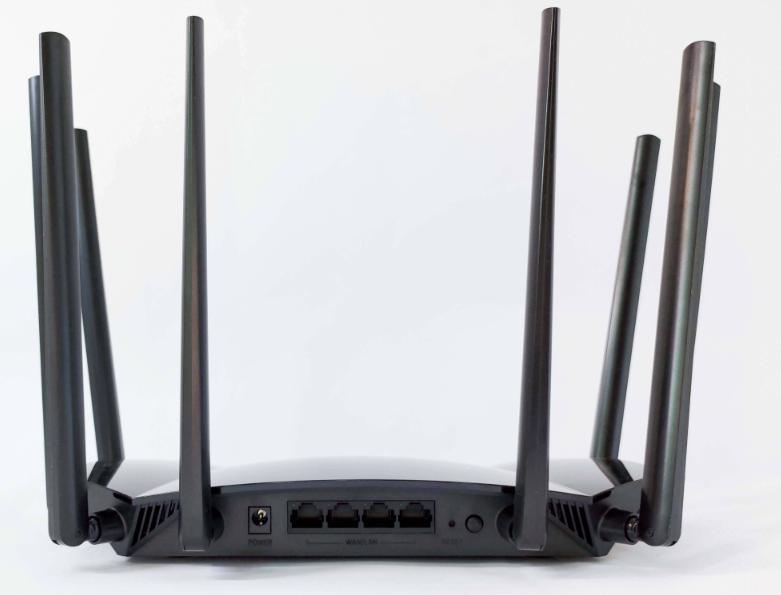
1:看看路由器后面的接口。电源口连接电源用,LAN口可连接电脑,交换机,AP等。WAN口是连接外网用的,例如接“宽带猫”。
2:反过来路由器的背面有设置相关内容,产品序列号等信息。路由器的默认地址是192.168.1.1(新版tp-link的地址是:tplogin.cn),这个地址在进入设置时需要用到,要在浏览器的地址栏输入的,还有用户名以及密码需要在登录时填写。
3:好了,我们就可以进入设置了。路由器插入电源,把电脑的有线网卡插口与路由器的LAN口用网线连接起来。以WindwosXP系统为例(win7和其他系统的设置方法参考:如何把电脑ip地址设为自动获取),进入控制面板-网络连接,然后选中该网卡,按右键,去到属性选项。
4:进入属性页面,选中TPC/IP选项,然后按属性
5:进入以下页面,IP和DNS地址都选择自动获得就可以了,然后按确定。
6:现在,可以打开浏览器(IE或其它浏览器都可以),在地址栏输入路由器的默认地址“192.168.1.1”(见路由器背面)
7:现在提示要输入用户名和密码,默认用户名为admin,密码也为admin(见路由器背面资料)。
这个密码以后可以根据需要进入设置页面修改,如果忘记密码,则需要用到复位键,用尖物,例如牙签扎一下,路由器全部灯灭掉,然后全亮,证明路由器已经复位成功,全部有关路由器的设定都要从新开始。
9:建议新手或电脑小白直接按下一步,进入默认的是指向导。可以看到有3种宽带接入方式,PPPoE为ADSL拨号方式上网,例如中国电信的。以深圳地区为例,“天威有线宽带”则需选择“动态IP”选项。具体宽带接入方式可以咨询宽带服务提供商。以中国电信ADSL上网方式为例,选择“PPPoE”然后按下一步。
10:需要填写申请宽带时候中国电信提供的上网帐号和上网口令(密码)
12:设定好SSID后,到了密码设定了,无线网强烈建议用家设定密码,以防止被蹭网哦!不要把自家的无线网络成为服务大家公共网络(像麦当劳,星巴克那些一样),这样对于自己的信息也是有安全隐患的。在这也呼吁一下喜欢去上免费WIFI的朋友,最好只浏览下网页,涉及到个人资料密码等的操作,还是不要在没有加密的无线网络下使用为好。
13:默认是WPA-PSK的加密方式,填写完自己设定的密码后,就到了完成界面了。
好了,文章到这里就结束啦,如果本次分享的tplink路由器怎么设置和tplink怎么用随身wifi问题对您有所帮助,还望关注下本站哦!










