

很多朋友对于友讯路由器管理员密码和友讯无线路由器无线WiFi密码怎么设置不太懂,今天就由小编来为大家分享,希望可以帮助到大家,下面一起来看看吧!
一、友讯无线路由器怎么开启远端管理
友讯D-link为台湾第一家上市的网路公司,以自创D-Link品牌行销全球,那么你知道吗?下面是我整理的一些关于的相关资料,欢迎阅读。
本文介绍了D-Link无线路由器开启远端管理功能的方法,所谓远端管理:就是使用者可以通过网际网路对家中的D-Link无线路由器进行远端WEB管理;使用者可以设定某一个公网IP地址来对路由器进行远端管理,也可以让所有的网际网路IP地址都可以对路由器进行远端管理。本文会用D-Link DIR 600无线路由器为例,来介绍开启远端WEB管理功能的方法。
1、登入D-Link DIR 600路由器管理介面:在浏览器的位址列中输入:192.168.0.1并按下回车键——>在对话方块中输入“使用者名称”:admin;“密码”:空,也就是没有密码,点选“登入”。
2、点选“工具”——>“管理员设定”——>在右侧介面中勾选“启用远端管理”
3、勾选“任意远端IP”,表示任意一个远端IP地址都可以对D-Link DIR 600无线路由器进行远端管理
4、取消勾选“任意远端IP”——>在“IP地址范围”中设定一个IP地址范围;则这个IP地址段内的所有计算机都可以远端管理路由器,其它的IP地址的主机则不能进行远端管理。
5、点选页面上方的“储存设定”按钮。
1、步骤3和4使用者只需要进行一个步骤即可,即可以根据自己的实际需求来选择是让所有的IP地址都可以对路由器进行远端管理,还是只允许特殊的某一个IP或者是某一个IP地址段的IP可以对路由器进行远端管理。
2、进行远端管理的时候,需要在浏览器中输入D-Link DIR 600的WAN口IP地址,就会出现登入介面。
1.开启D-LINK路由器远端管理图解
3.VOLANS路由器远端管理怎么设定
4.腾达TEI402路由器实现远端WEB管理方案
5.两步实现远端管理VOLANS路由器
8.Netcore无线路由器怎么开启WEB远端管理
9.开启D-LINK路由器远端管理图解
10.Win10上如何安装远端伺服器管理工具
二、路由器默认的用户名和密码在哪里
路由器默认的用户名和密码一般都在其背面能够看到。
部分ADSL路由器默认帐号密码及部分ADSL路由器默认帐号密码
家用无线路由器和有线路由器的IP地址根据品牌不同,主要有192.168.1.1和192.168.0.1两种。
IP地址与登录名称与密码一般标注在路由器的底部。
登录无线路由器网有的出厂默认登录账户:admin登录密码:admin
有的无线路由器的出厂默认登录账户是:admin登录密码是空的。
无线路由器:无线路由器是单纯型AP与宽带路由器的一种结合体;它借助于路由器功能,可实现家庭无线网络中的Internet连接共享,实现ADSL和小区宽带的无线共享接入,另外,无线路由器可以把通过它进行无线和有线连接的终端都分配到一个子网,这样子网内的各种设备交换数据就非常方便。
可以这样说,无线路由器就是ARP、路由功能和交换机的集合体,支持有线无线组成同一子网,直接接上MODEM。而无线AP相当于一个无线交换机,接在有线交换机或路由器上,为跟它连接的无线网卡从路由器那里分得IP。
以应用区分无线AP(Access Point)与无线路由
独立的AP在那些需要大量AP来进行大面积覆盖的公司使用得比较多,所有AP通过以太网连接起来并连到独立的无线局域网防火墙。
无线路由器在SOHO的环境中使用得比较多,在这种环境下,一个AP就足够了。这样的话,整合了宽带接入路由器和AP的无线路由器就提供了单个机器的解决方案,它比起两个分开的机器的方案要容易管理和便宜一些。
无线路由器一般包括了网络地址转换(NAT)协议,以支持无线局域网用户的网络连接共享--这是SOHO环境中很好用的一个功能。它们也可能有基本的防火墙或者信息包过滤器来防止端口扫描软件和其他针对宽带连接的攻击。最后,大多数无线路由器包括一个四个端口的以太网转换器,可以连接几台有线的PC。这对于管理路由器或者把一台打印机连上局域网来说非常方便。
以组网拓扑图分析无线AP与无线路由
AP不能直接跟ADSL MODEM相连,所以在使用时必须再添加一台交换机或者集线器
使用上面的拓扑架构时,AP和无线路由的用法是一样的。不过,大部分无线路由器由于具有宽带拨号的能力,因此可以直接跟ADSL MODEM连接进行宽带共享:
三、友讯无线路由器无线WiFi密码怎么设置
设置、修改路由器WIFI名称(SSID)和密码方法:
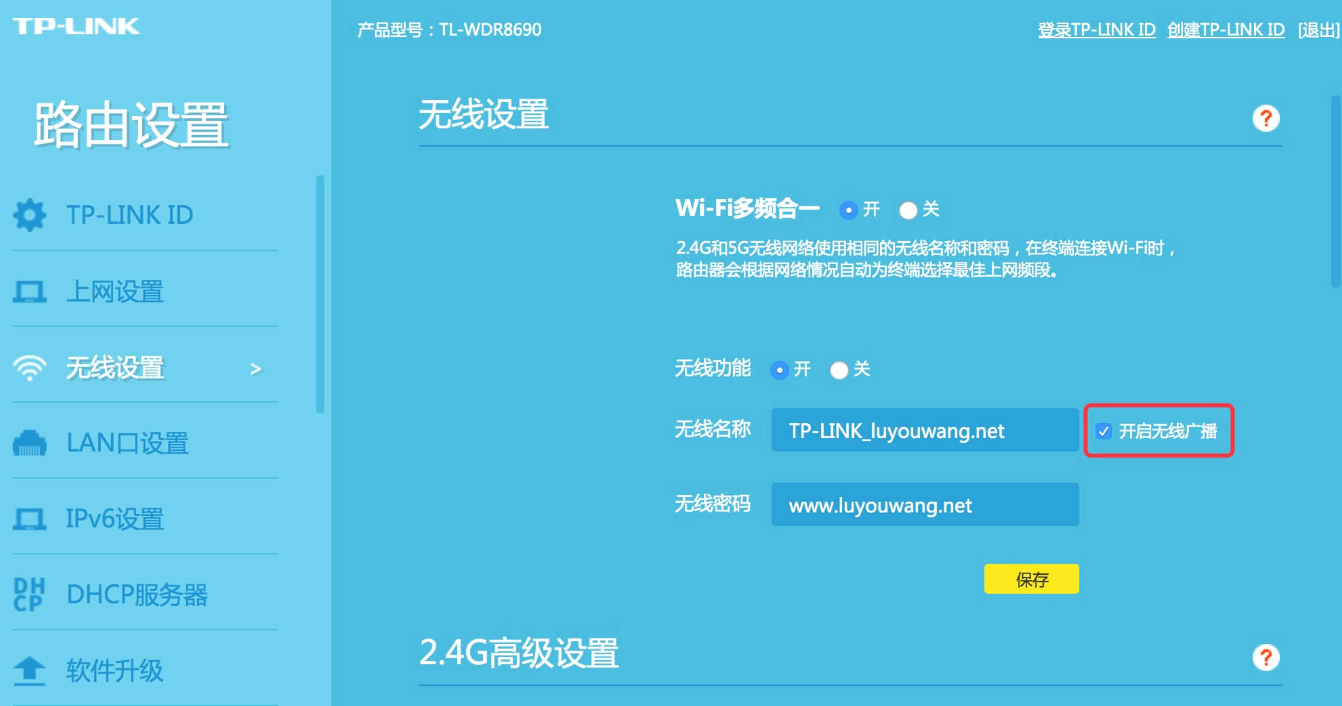
1、打开浏览器,在地址栏输入路由器网关IP地址(路由器背后的标签上有,一般是192.168.1.1),输入登录用户名和密码(一般均为admin);
2、登录成功后就显示运行状态了,点击“无线设置”;
3、再点击“无线安全设置”,无线网络名称(SSID),就是一个名字,可以随便填,一般是字母+数字;
4、然后设置密码,一般选择WPA-PSK/WPA2-PSK加密方法(密码
5、设置密码后,点击保存,提示重启
6、点击“系统工具”里的“重启路由器”即可重启路由。
END,本文到此结束,如果可以帮助到大家,还望关注本站哦。











