

大家好,如果您还对netgear无线路由器不太了解,没有关系,今天就由本站为大家分享netgear无线路由器的知识,包括mesh无线组网方法的问题都会给大家分析到,还望可以解决大家的问题,下面我们就开始吧!
一、netgear路由器找不到桥接功能
答:netgear路由器找不到桥接功能的解决方法:首先找到各桥接点的频道,桥接加密方式要一致,SSID可以不同;互填对端的MAC地址。
各设备的MAC地址可以配置页面查到。Configuration-WirelessBridge—LocalMACAddress
登陆WND930的管理配置界面,在IE上输入WND930的默认管理IP地址:192.168.0.100
输入默认的用户名admin密码password登陆管理界面
在地区下拉列表选项选择china,点APPLY应用,这时候会弹出一个警告窗口提示,按确定AP将会重启应用配置
点击Configuration->Wireless菜单,进入WirelessSettings设置界面,选好AP的无线模式,无线网络名SSID,频道等参数。
AP的模式一般都设置为默认的11ng,这里SSID名字设置成为WND930-1,频道设置为11,这里要注意的是要桥接的设备的无线参数都要设置成一样,SSID名可以相同也可以不同。
二、netgear路由器原始密码
admin。一般来说,路由器的初始密码其实都是有标签注释的,大部分的路由器初始账号和密码都是admin,但是不排除有一些新版本的路由器是需要用户自行设置的初始密码,也有密码为空的,路由器的IP,一般默认的是192.168.1.1,在路由器的背面标签可以查看到。
一般常规型号路由器默认密码如下:
1、tp-link无线路由默认登录账号:admin,默认密码:admin
2、netgear无线路由默认登录账号:admin,默认密码:password
3、d-link无线路由管理登录账号:admin,默认密码:空
4、buffalo无线路由默认登录账号:admin,默认密码:root
5、linksys无线路由默认登录账号:admin,默认密码:admin
三、NETGEAR-R6300v2作为副路由器如何无线桥接
将NETGEARR6300v2配置为无线桥接(WirelessBridge)的步骤如下:
1.将您的电脑或移动设备连接到R6300v2的无线网络(通过无线连接或通过网线连接到其中一个LAN口)。
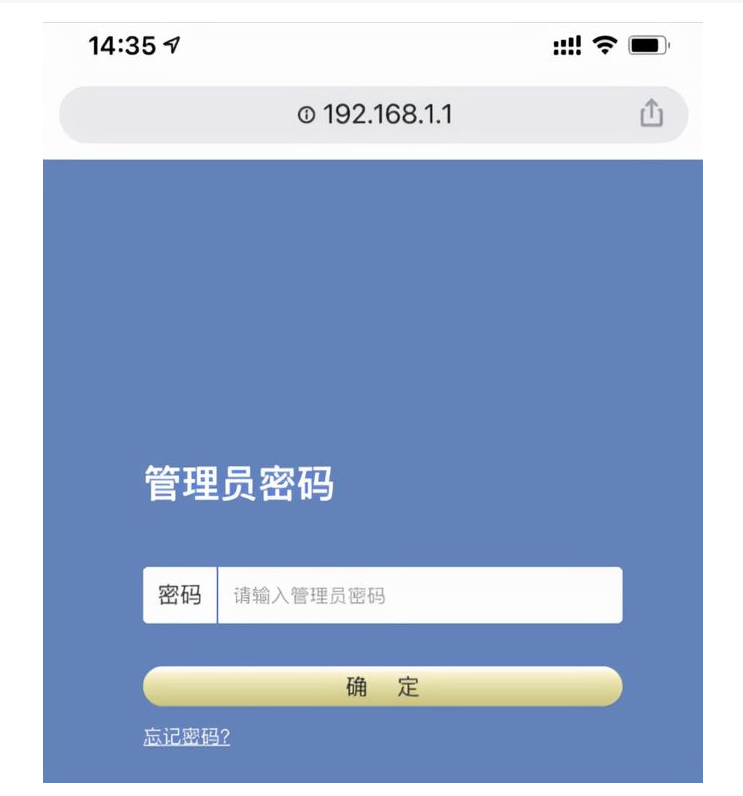
2.打开您的浏览器,并输入R6300v2的默认网关地址,通常为192.168.1.1(如果您已更改了默认设置,请使用相应的地址)。
3.输入正确的用户名和密码来登录到R6300v2的管理界面。如果您没有更改过登录凭证,则默认用户名是admin,密码是password。如果您更改过登录凭证,请使用您自己设置的用户名和密码。
4.导航到"WirelessSettings"(无线设置)或类似选项。
5.查找“WirelessBridge”(无线桥接)或类似选项,并启用它。
6.在选择桥接模式下,选择“WirelessBridgewithAP”(带有AP的无线桥接)。
7.在被桥接的网络中,输入垂直方向上连接到R6300v2的主路由器的无线网络名称(SSID)。
8.输入主路由器的无线密码,以便R6300v2可以连接到主路由器的无线网络。
9.保存设置并等待R6300v2重新启动。
10.一旦R6300v2重新启动,它将连接到主路由器的无线网络,并通过网线连接的设备可以通过R6300v2访问主网络。
请注意,具体设置界面和选项可能因R6300v2固件版本的不同而有所不同。如果在设置过程中遇到问题,建议查阅R6300v2的用户手册或咨询NETGEAR的技术支持团队以获取更详细的指导。
希望这些步骤对您有帮助!如果您还有其他问题,请随时提问。
四、NETGEAR路由器的管理界面进不去怎么解决
1、路由器的问题可能是一些临时软件或通信故障造成的。这是一种非常常见的情况。您可以通过重启路由器和您的系统来清除故障。
2、拔下路由器电源,并等待30秒,将路由器电源重新插上电源。
五、NetGear如何恢复出厂设置
1.硬件复位。找到复位按键网件(NETGEAR)路由器的机身上,有一个复位按键。
执行复位(1)、先将你的网件路由器关机(按动电源开关或移除电源适配器均可),等待几秒。
2.软复位。不同型号的网件(NETGEAR)路由器,设置界面会有所不同,恢复出厂设置。
3.验证复位是否成功。复位操作执行后,可进入忘记路由器的管理界面,确认复位操作。
关于netgear无线路由器,mesh无线组网方法的介绍到此结束,希望对大家有所帮助。










