

大家好,今天给各位分享dlink无线路由器的一些知识,其中也会对穿墙路由器的作用进行解释,文章篇幅可能偏长,如果能碰巧解决你现在面临的问题,别忘了关注本站,现在就马上开始吧!
一、dlink路由器怎么无线桥接
设置D-Link无线路由器无线桥接的具体步骤如下:
1、将电脑与路由器的任意lan口连接,打开浏览器输入192.168.1.1,进入路由器管理页面。点击lan口设置,将lan口ip改为192.168.2.1(最好是与主路由器lan口ip不是同一网段),点击保存,路由器会重新启动。
2、输入192.168.2.1进入从路由器,点击DHCP服务器设置。将从路由器的DHCP服务选择关闭,然后保存。
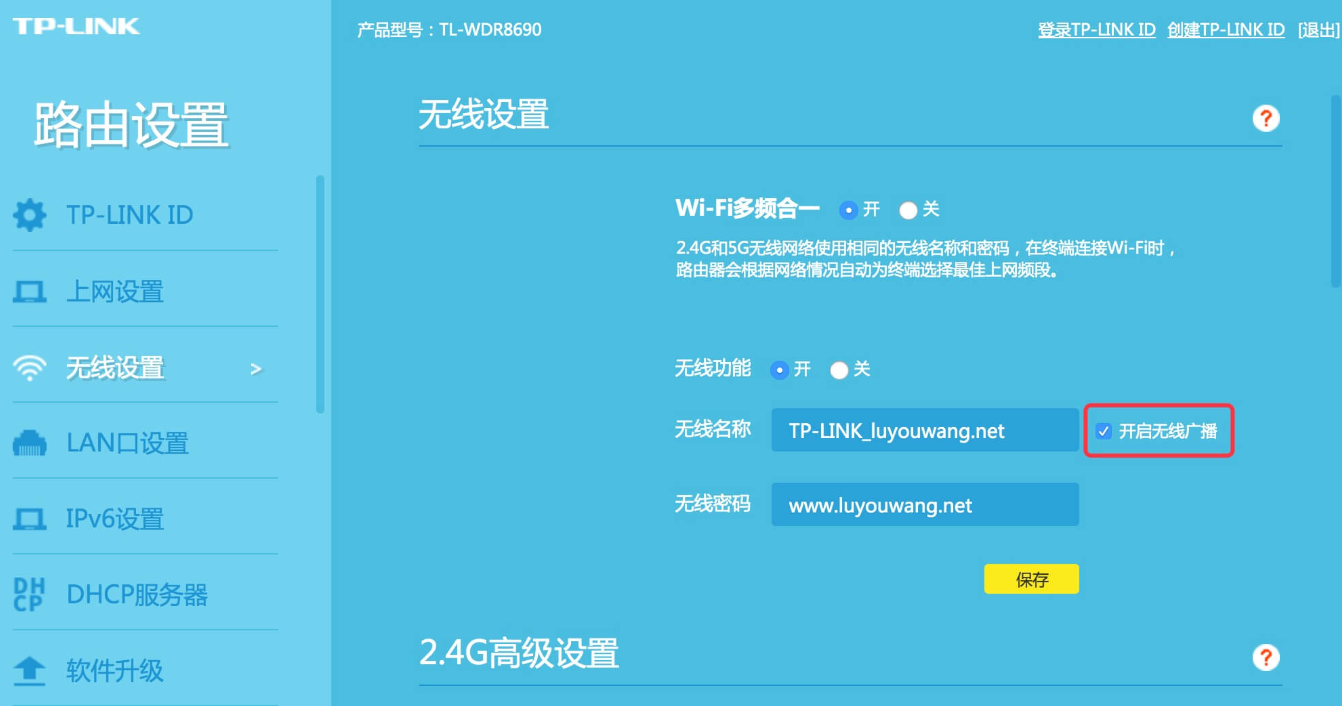
3、点击无线设置,设置相应的无线网名称和密码,设置无线信道和模式与主路由器保持一致(这里选择了6和11bgnmixed)。
4、点开应用管理,选择无线桥接,会自动扫描列出所在范围的无线信号,选择主路由器的无线信号名称,点击下一步。
5、输入密码,点击下一步然后保存。
6、此时桥接任务完成,检验是否桥接成功的标志是能否ping通主路由器的网关192.168.1.1。如果ping通则证明桥接成功,如果无法ping通则要重新查看路由器的参数设置是否正确。
二、dlink路由器怎么设置上网方式
要设置D-Link路由器的上网方式,首先连接路由器和电脑。然后打开浏览器,输入路由器的IP地址(通常是192.168.0.1或192.168.1.1)并按回车键。
输入管理员用户名和密码登录路由器的管理界面。
在设置菜单中找到“上网设置”或类似选项。选择您的上网方式,如动态IP、静态IP或PPPoE,并填写相应的信息。
保存设置并重新启动路由器。现在您的D-Link路由器应该已经成功设置了上网方式。
三、dlink路由器怎么设置网络
dlink路由器设置网络的方法∶将光纤、电脑分别与接通电源的路由器LAN口用网线连接起来,
然后打开浏览器,输入192.168.1.1,一般是这个网站,不是的话就看路由器具体说明。输入用户名admin,密码admin登录管理网站。
进入设置引导界面,点击下一步,
选择“让路由器自动选择上网方式”选项,如果没有自动选择,就选PPPoE选项,
点击下一步设置WAN口参数,输入宽带账号和密码,保存,
点击下一步,设置无线网名称SSID和密码,一般采用WPA2-PSK加密,选择完成,
在选择运行状态,在上网时间处如果有断线选项,说明连接成功!
四、Dlink路由器怎么连接家里的宽带
接通电源,把光猫或者是小区宽带的网线连接到路由器的Internet口上。再用一根网线,一端连接在路由器的任意一个LAN口上,另一端连接电脑网卡;
2、打开电脑的浏览器,输入http://192.168.0.1,在管理员登录界面输入用户名:admin,密码:无,也可以在路由器底部查看默认的用户名和密码;
3、输入后就能登录到路由器的管理界面,点击左侧的【因特网安装】,点击页面中的【手动因特网连接安装】按钮;
4、如果是家庭宽带,就选择PPPoE(ADSL虚拟拨号),根据您家庭网络的环境进行设置,在下面输入宽带上网账号的用户名和密码,点击【保存设置】;
5、点击【无线安装】,点击【手动无线因特网安装】按钮,设置WiFi的名称和登录密码,建议无线安全模式选择WPA2(增强)这个加密方式,点击【保存设置】;
6、最后完成设置后保存设置,重启路由器就可以上网了。
五、dlink无线路由器怎么设置图解
希望下面的回答能够对您有所帮助:
1、进入主路由器配置界面。启用DHCP功能并配置好无线设置,然后重启无线路由器。
2、进入副路由器配置界面。关闭DHCP功能并配置LAN口地址与R1同处一网段,另确保R2无线路由器的SSID与R1不同。设置完成后,重启路由器。
3、进入主路由器,WDS设置下WDS模式改为中继模式,加密类型选择所需类型,可以是WEP、也可以是WPA/PSK(这里以WEP为例),然后输入密钥。点击开始扫描,找到R2后,保存-重启即可。
4、再次进入副路由器,填写与主一样的加密方式及密钥。注意:副路由器频道与主路由器要一样,点开始扫描,找到主路由器。
中国电信提供最优质的网络通讯服务,目前安徽电信有“嗨爆一夏”宽带优惠活动,百兆宽带免费用,iTV免费看,大家一起来嗨!活动内容建议直接通过安徽电信网上营业厅或者实体营业厅查询。
OK,关于dlink无线路由器和穿墙路由器的作用的内容到此结束了,希望对大家有所帮助。










