

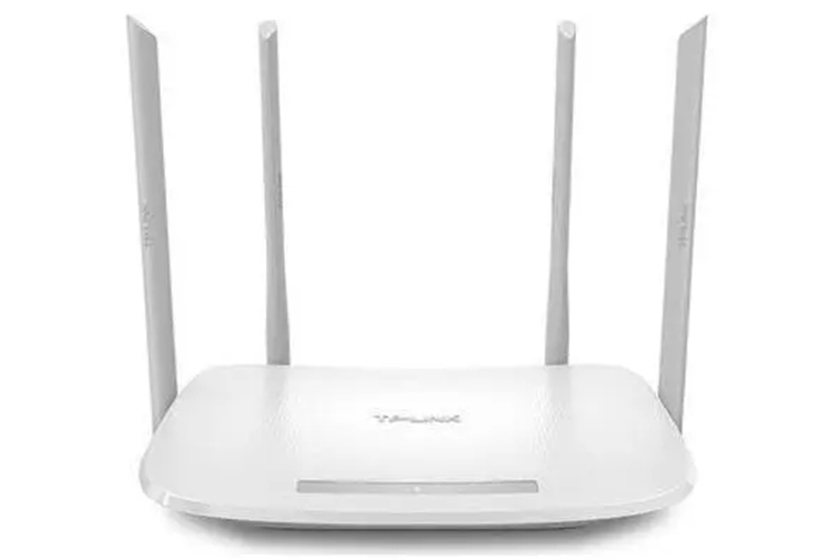
大家好,感谢邀请,今天来为大家分享一下psg1218k2路由器重置的问题,以及和斐讯路由器k2psg1218初始密码的一些困惑,大家要是还不太明白的话,也没有关系,因为接下来将为大家分享,希望可以帮助到大家,解决大家的问题,下面就开始吧!
一、斐讯k2路由器A6版定时重启最新版一键刷机教程
出于个人信息安全或功能需要考虑,或出于爱好需要,我们在购买智能路由器后一般都会进行刷机,一般也建议刷机操作。不过斐讯K2系列升级到A6版本后刷机变得更加困难了,不过也不是没有办法的。
斐讯K2 A6版本在进行降级时直接提示版本错误。而A6版的问题就是在于如何刷入breed控制台:
如果没有外网,在新开机的机器配置页面对“上网设置”选择为“自动获取”即可:
注意,建议将后台管理密码设置admin,帐号默认也是admin:
备份EEPROM。进入高级设置-系统设置-手动升级-点击“下载备份EEPROM”后面的“请点此处”进行备份:
准备好需要的固件trx文件(K2是1218)和路由器刷breed Web助手(后称刷机助手):
此步骤相当于刷电脑的BIOS了。右击刷机助手,选择“以管理员身份运行”,这点非常重要:
根据提示,关闭防火墙和杀毒软件,检查一下我们的网卡
检查本机只有一个网卡,所以不禁用了:
运行软件后,默认已经设置上用户名和密码,及路由器后台IP和刷机方案:
由于A6就是带定时重启的版本,所以使用这个默认方案即可。点击“开始刷机”,根据状态提示可以看到工具已经可以控制路由器了:
此时电脑后台运行MyWebSever工具,不必理会:
而刷机助手则一直有状态提示。在最后根据提示稍等2分钟,然后按提示重置路由器(拔掉路由器电源,按住重置按钮通电5s):
为准确了解到路由器是否成功启动,我们可以在重置前先通过Ping命令来观察,有反应时说明路由器启动成功:
然后我们通过192.168.1.1进入breed Web恢复控制台:
此步骤相当于给电脑重装系统了。首先在breed Web恢复控制台选择“固件备份”,备份一次“EEPROM”:
然后切换到“恢复出厂设置”,恢复到“公版”:
最后再选择“固件更新”,在“固件”中选择你下载好的固件文件.trx,再点击“上传”按钮:
在“更新确认”步骤稍作检查,无误后点击“更新”按钮继续:
在更新过程中我们可以看到更新(刷机)进展:
更新完成后进度条消失,提示“更新完成”,此时我们可以先通过ping路由器后台(根据固件不同IP可能变更为192.168.2.1或其它):
此时我们通过路由器后台IP地址192.168.2.1进入管理界面,在“系统管理”的“恢复/导出/上传设置”中,先“重置”一下“storage”,然后再“重置”一下“NVRAM”:
之后再将语言改为中文,并配置其它网络参数即可,和一般路由器一样设置。
很多友好的网友会提供适合多个品牌、型号和版本的固件下载,那怎么选择下载适合我们自己的呢,首先我们列出下表:。
比如K2,你下载的时候下载K2,或1218,或PSG1218的就好了:
如果你实在不知道的话,在你的路由器后台会有型号标注,比如K2的PSG 1218.
二、斐讯k2 psg1218千兆1200m无线路由器怎么使用'
网络标准IEEE 802.11n、IEEE 802.11g、IEEE 802.11b、IEEE 802.11ac、IEEE 802.3、IEEE 802.3u
5G:36,40,44,48,52,56,60,64,149,153,157,161,165共13个信道
无线安全无线安全功能开关,不加密,WPA/WPA2-PSK,WPS
其它性能基本功能:无线开关;隐藏无线网络;SSID隔离
WAN接入方式:PPPoE、动态IP、静态IP
工作模式:路由模式,WISP模式(无线扩展)
DHCP服务器:DHCP服务器,客户端列表
虚拟服务器:虚拟服务器,DMZ主机,UPnP
实用功能:访客网络,DDNS,终端管理,VPN穿透,带宽控制,MAC地址克隆,配置文件导入与导出,Web软件升级,MAC克隆
一键体检;IP冲突自动变更;智能调节无线信号强度,免去辐射后顾之忧;支持斐讯智能APP,提供PHICOMM云服务
三、斐讯路由器k2psg1218初始密码
1、最近几年推出的新路由器都没有默认管理员密码,因为你拿到路由器,第一步设置一下上网的方式
2、,之前就要强制你自定义管理员密码,如果忘记了密码,可以长按复位键来重置一下路由器,然后再输入,后台管理地址就会看到让设置密码的框
文章分享结束,psg1218k2路由器重置和斐讯路由器k2psg1218初始密码的答案你都知道了吗?欢迎再次光临本站哦!











