

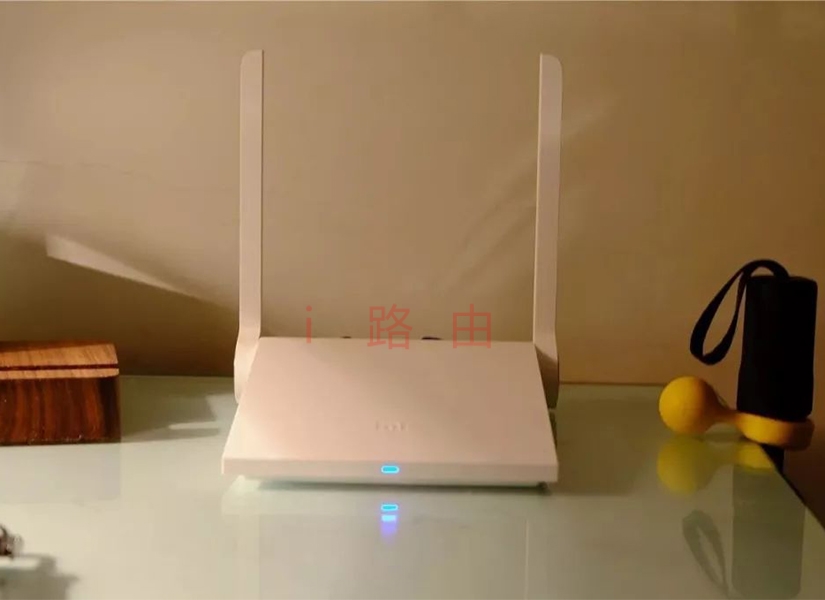
大家好,今天来为大家分享192.168.0.1怎么设置路由器的一些知识点,和192.168.0.1 路由器如何设置的问题解析,大家要是都明白,那么可以忽略,如果不太清楚的话可以看看本篇文章,相信很大概率可以解决您的问题,接下来我们就一起来看看吧!
一、192.0.0.1怎么设置路由器
很多人都知道192.168.1.1,可能没听说过192.168.0.1,更不要说设置了。我为大家整理了192.168.0.1路由器设置的相关内容,供大家参考阅读!
D-Link路由上一共有5个网线接口,4个是LAN接口,用来连接电脑的,4个LAN接口的任意一个都可以;还有一个WAN/Internet接口,用来连接modem或者小区宽带的接口。
PS:注意一定要把连接电脑的那根网线插在LAN接口上面,否则无法打开192.168.0.1登陆页面,很多用户在这一步出错。
必须要把你电脑的ip地址配置在192.168.0.2-192.168.0.254这个范围内的一个地址,否则无法正常配置192.168.0.1路由器。不同的电脑系统在操作上略有不同,下面将分别介绍XP、Win 7和Win 8系统下ip地址的设置方法。
1、用鼠标右击桌面上的“网上邻居”——>点击“属性”。
2、鼠标右击“本地连接”—>点击“属性”
3、鼠标双击“Internet协议(TCP/IP)”
3、选择“自动获得IP地址”和“自动获得DNS服务器地址”——>点击“确定”。
1、右击“网络”选择”属性”.
2、点击“更改适配器设置”
3、右击“本地连接”选择“属性”
4、——>选择“Internet协议版本4(TCP/IPv4)”,并点击“属性”。
5、勾选“自动获得IP地址”和“自动获得DNS服务器地址”选项---->点击“确定”。
1、打开运行程序:同时按下键盘上面的“Windows”+“R”组合键.
2、在运行程序里面输入ncpa.cpl—>点击”确定”(或者按键盘上面的回车键)
3、右击“以太网”选择“属性”
4、选择“Internet协议版本4(TCP/IPv4)”点击“属性”(或者双击“Internet协议版本4(TCP/IPv4)”)。
5、勾选“自动获得IP地址”和“自动获得DNS服务器地址”---->点击“确定”。
1、在浏览器里棉输入192.168.0.1,然后按下回车键,打开192.168.0.1的登陆页面。
2、输入默认的管理帐号:admin,密码:admin(或者是空密码)。
3、点击左侧的“设置向导”。
4、点击“下一步”进行步骤1的设置
5、先输入一次“旧密码”--->“新密码”--->“确认新密码”--->“下一步”。
6、“选择时区”,一般选择北京时间--->“下一步”。
7、选择“pppoe”--->“下一步”。
8、输入宽带运营商提供给你的上网帐号和密码,然后点击“下一步”。
9、设置无线Wi-Fi:填写“无线网络ID”(也就是wi-fi的名称)--->“WEP安全方式”建议选择WPA或者WPA2--->填写“密码”(wi-fi连接的验证密码)--->点击“下一步”。
10、点击“重新激活”是刚才的设置生效。
二、192.168.0.1 路由器如何设置
可以通过在电脑浏览器地址栏输入192.168.0.1,登录进入到该路由器,然后根据个人的需要来进行具体的设置,操作的方法如下:
1、将电脑和通电的路由器连接以后,在电脑浏览器地址栏中输入192.168.0.1按回车键。
2、页面跳转以后在登录窗口中输入路由器的账户和密码点击登录(路由器背面标有账户和密码)。
3、登录进入该路由器的后台以后可以点击接口设置下的WAN设置,选择网络连接方式、输入上网的账号和密码点击保存即可。
4、还可以点击LAN设置来输入路由器的起止IP地池以及默认网关等以后点击保存按钮。
5、同时还可以点击系统工具来设置该路由器的登录账号和密码。
如在登录界面中输入路由器背面的账号和密码无法登录时,可以将该路由器恢复出厂设置以后,再根据其背面的标有的账号和密码登录进行设置。
三、192.168.0.1路由器怎么设置
要完成192.168.0.1路由器的设置,一共需要三个步骤:1、设备连接。2、ip地址设置。3、上网帐号及其它参数设置。设备连接:D-Link路由上一共有5个网线接口,4个是LAN接口,还有一个WAN/Internet接口。另外还要注意192.168.0.1路由器怎么设置密码的问题。
D-Link路由上一共有5个网线接口,4个是LAN接口,用来连接电脑的,4个LAN接口的任意一个都可以。还有一个WAN/Internet接口,用来连接modem或者小区宽带的接口。
PS:注意一定要把连接电脑的那根网线插在LAN接口上面,否则无法打开192.168.0.1登陆页面,很多用户在这一步出错。
必须要把电脑的ip地址配置在192.168.0.2-192.168.0.254这个范围内的一个地址,否则无法正常配置192.168.0.1路由器。不同的电脑系统在操作上略有不同,下面将分别介绍XP、Win 7和Win 8系统下ip地址的设置方法。
第三步:Windows XP电脑ip地址设置
步骤1、鼠标右击“网上邻居”–>选择“属性”打开“本地连接”。
步骤2、鼠标右击“本地连接”–>选择“属性”。
步骤3、点击“Internet协议(TCP/IP)”–>点击“属性”。
步骤4、选择“自动获得ip地址”和“自动获得DNS服务器地址”–>点击“确定”。
第三步:Windows 7电脑ip地址设置
步骤1、右击桌面或者开始程序中的“网络”–>选择“属性”–>点击“更改适配器设置”打开“本地连接”。
步骤2、点击“更改适配器设置”。
步骤3、鼠标右击“本地连接”–>选择“属性”。
步骤4、选择“Internet协议版本4(TCP/IPv4)”–>点击“属性”。
步骤5、选择“自动获得ip地址”和“自动获得DNS服务器地址”–>点击“确定”。
第三步:Windows 8电脑ip地址设置
步骤1、同时安装键盘上面的Windows(键盘左下角ctrl和alt中间那个键)+R两个按键,打开运行程序界面,–>输入“ncpa.cpl”–>点击“确定”,打开“以太网”配置界面。
步骤2、鼠标右击“以太网”–>选择“属性”—>选择“Internet协议版本4(TCP/IPv4)”–>点击“属性”(或者双击“Internet协议版本4(TCP/IPv4)”)。
步骤3、勾选”自动获得ip地址”和“自动获得DNS服务器地址”选项–>点击”确定”。
第四步:上网帐号及其它参数设置
步骤1、在浏览器里棉输入192.168.0.1,然后按下回车键,打开192.168.0.1的登陆页面。
步骤2、输入默认的管理帐号:admin,密码:admin(或者是空密码)。
步骤3、点击左侧的“设置向导”。
步骤4、点击“下一步”进行步骤1的设置。
步骤5、先输入一次“旧密码”—>“新密码”—>“确认新密码”—>“下一步”。
步骤6、“选择时区”,一般选择北京时间—>“下一步”。
步骤7、选择“pppoe”—>“下一步”。
步骤8、输入宽带运营商提供给你的上网帐号和密码,然后点击“下一步”。
步骤9、设置无线Wi-Fi:填写“无线网络ID”(也就是wi-fi的名称)—>“WEP安全方式”建议选择WPA或者WPA2—>填写“密码”(wi-fi连接的验证密码)—>点击“下一步”。
步骤10、点击“重新激活”是刚才的设置生效。
192.168.0.1怎么设置路由器和192.168.0.1 路由器如何设置的问题分享结束啦,以上的文章解决了您的问题吗?欢迎您下次再来哦!










