

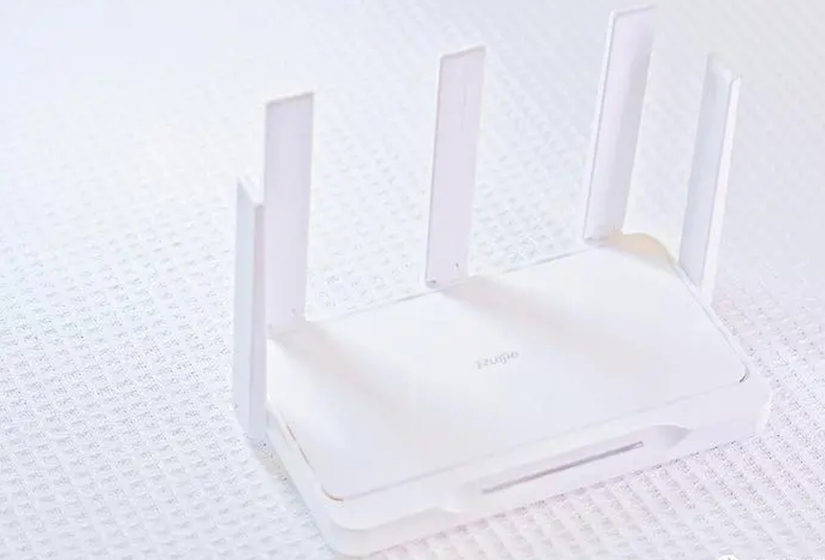
大家好,今天来为大家分享192.168.1.1磊科路由器设置的一些知识点,和进入磊科路由器192.168.1.1怎么设置的问题解析,大家要是都明白,那么可以忽略,如果不太清楚的话可以看看本篇文章,相信很大概率可以解决您的问题,接下来我们就一起来看看吧!
一、怎样进入我的磊科路由器设置
进入我的磊科路由器设置方法如下:
1、首先把网线、电脑、路由器的线链接上,宽带主线插在WAN口,链接电脑的网线插(LAN)口任选一个就可以;
2、网线链接好之后打开浏览器,网址栏输入192.168.1.1按回车键就会弹出让输入用户名和密码的对话框;
3、磊科的用户名和密码是一样的,出厂用户名和密码一般是guest,建议用户最好把用户名和密码修改一下,防止被黑客侵入;
4、输入好用户名和密码点击登陆就可以进入路由器编辑页面了,然后输入上网账号和上网密码,设置无线路由器名和密码;
5、用户名和密码都输入好之后直接点击保存生效即可。
二、进入磊科路由器192.168.1.1怎么设置
你的网络是怎么接入的,如果是单独接入会有账号和密码,就在现在这个界面输入账号密码就可以了,然后下一步设置无线路由器的用户名和密码就好了,如果是和别人共用,就不用设置这些,直接把网线插入WAN口,把路由器的地址改成和主路由不一样的地址,设置无线网的用户名和密码就可以了,希望可以帮到你。
三、磊科路由器初始IP如何更改
1、将本机电脑IP地址设置为自动获取。
2、打开IE浏览器,在地址栏中输入192.168.1.1,在弹出的用户名和密码框中输入默认值,即admin/admin。
3、进入路由器设置界面后,点击左侧菜单栏网络参数》LAN口设置。
4、在右侧的LAN口设置界面,将IP地址改为自己所需的地址段,如172.16.1.1,子网掩码255.255.0.0
5、修改完成后,点击保存,一般此时路由器提示是否重启,点击“是”即可。
好了,文章到此结束,希望可以帮助到大家。











