

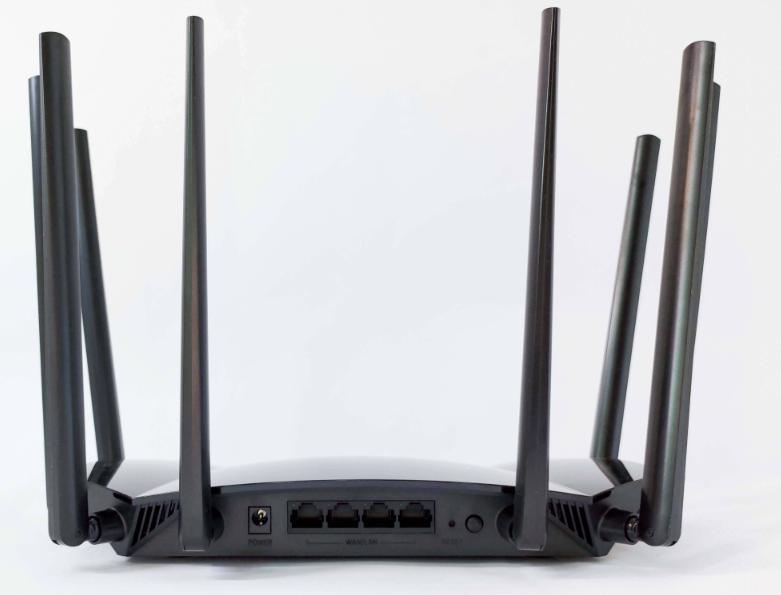
老铁们,大家好,相信还有很多朋友对于mercury无线路由器设置和192.168.1.1无线路由器的相关问题不太懂,没关系,今天就由我来为大家分享分享mercury无线路由器设置以及192.168.1.1无线路由器的问题,文章篇幅可能偏长,希望可以帮助到大家,下面一起来看看吧!
一、水星宽带怎么设置
设置水星宽带路由器的步骤如下:
1.将路由器连接到网络:将水星宽带路由器连接到你的计算机和调制解调器(或光纤猫)上。通常,路由器会有一个WAN端口和几个LAN端口。将调制解调器或光纤猫的网线连接到路由器的WAN端口,然后将计算机连接到路由器的LAN端口。
2.打开路由器的电源:打开路由器的电源,等待路由器启动。
3.登录路由器的管理界面:在计算机上打开浏览器,输入路由器的管理地址(通常是192.168.1.1或192.168.0.1)。在登录页面上输入路由器的用户名和密码(通常在路由器的底部标签上)。
4.配置路由器的网络设置:在管理界面中,找到“网络设置”或“WAN设置”选项,然后按照向导或说明进行配置。你需要输入你的宽带用户名和密码,并选择正确的连接方式(如PPPoE、动态IP或静态IP)。
5.配置路由器的无线设置:如果你需要使用无线网络,请找到“无线设置”或“Wi-Fi设置”选项,然后按照向导或说明进行配置。你需要设置无线网络的名称(SSID)和密码。
6.保存设置并重启路由器:确认你的所有设置都是正确的,然后保存设置。通常,你可以在管理界面中找到“保存设置”或“应用设置”选项。然后,重启路由器以使更改生效。
请注意,不同型号的水星宽带路由器可能有不同的设置步骤和选项。如果你遇到困难,可以查看路由器的说明书或在线帮助文档,或者联系水星的技术支持。
二、mercury无线路由器怎么设置
Mercury无线路由器的设置方法如下:
电脑有线连接Mercury无线路由器。
打开浏览器,输入192.168.3.1进入无线路由器设置界面。
设置管理员密码:在路由器的背面都会有一个默认的管理员密码,首次使用时是账号和密码都是admin,这个密码是登录路由器的密码,请妥善保管。
点击无线设置,勾选无线功能选项,点击开启按钮,选择无线频段,设置无线网络名称和密码,点击保存即可。
点击IP带宽控制,勾选开启IP带宽控制,将启用IP带宽控制后面的按钮点开即可。
点击安全设置,选择WPA-PSK/WPA2-PSK加密方式,设置密码,选择始终允许PSK密码即可。
以上方法仅供参考,具体以Mercury无线路由器的使用说明书为准。
三、中国移动mercury路由器设置
在ie地址栏输入该品牌路由器的默认ip:
这里指的是登录的管理员用户名和密码
还有无线信号,不要和周围的信号一样就可以,
无线密码要输入8位以上的数字和英文字母组合,也可以输入8个以上数字或8个以上字母,
无线加密,一般设置为wap2或wpa都可以。
4,设置完成后,按要求重启路由就可以使用了。
四、水星无线路由器怎么设置
水星无线路由器的设置步骤如下:
1.首先,将水星无线路由器连接到电脑或笔记本电脑上。
可以使用网线连接或者通过无线连接。
2.打开浏览器,输入默认的水星无线路由器管理界面的IP地址。
通常情况下,IP地址为192.168.1.1或者192.168.0.1。
3.在管理界面中,输入默认的用户名和密码进行登录。
通常情况下,用户名和密码都是admin。
如果之前更改过用户名和密码,请使用更改后的信息进行登录。
在这里,您可以设置无线网络的名称(SSID)和密码。
确保密码强度足够,以保护您的网络安全。
5.在无线设置页面中,您还可以选择无线频段和无线模式。
根据您的需求和网络环境,选择最适合的设置。
6.完成无线设置后,您可以进入其他设置页面,如网络设置、安全设置等,根据需要进行相应的配置。
总结:水星无线路由器的设置步骤包括连接路由器、登录管理界面、设置无线网络名称和密码、选择无线频段和模式,以及进行其他相关配置。
通过这些设置,您可以轻松地配置和管理您的水星无线路由器,以满足您的网络需求
五、MERCURY路由器如何设置
首先,将MERCURY路由器连接到电源并确保其正常工作。
然后在浏览器中输入路由器的IP地址并登录路由器管理界面(通常为192.168.1.1),输入默认用户名和密码(通常为admin/admin)。
在管理界面中,您可以设置无线网络名称和密码、管理设备连接、进行网络安全设置等操作。
根据个人需求和网络环境,您可以根据路由器提供的设置向导进行个性化的设置。
最后,记得保存所有更改并重启路由器以使设置生效。
如果你还想了解更多这方面的信息,记得收藏关注本站。










