

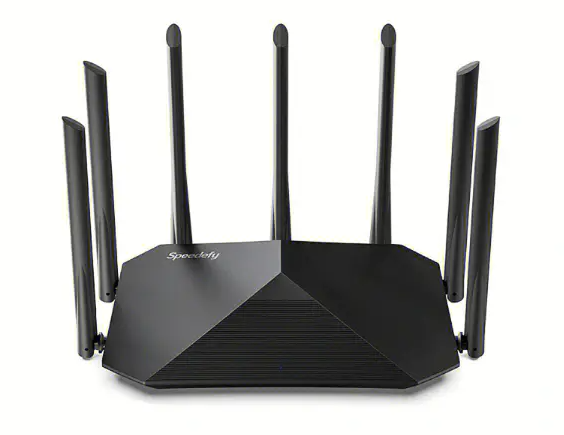
各位老铁们好,相信很多人对路由器做交换机用都不是特别的了解,因此呢,今天就来为大家分享下关于路由器做交换机用以及tplink路由器变交换机的问题知识,还望可以帮助大家,解决大家的一些困惑,下面一起来看看吧!
一、路由器如何变成交换机
路由器在我们的生活中比较的常见,在家里,商铺里面都可以看到,不用的路由器可以设置为交换机来使用,下面是设置的方法,可以根据步骤更改为交换机。
1、将自己的路由器和电脑连接到一起,然后打开电脑浏览器,在地址栏里面输入192.168等数字,打开路由器的管理界面,不同的路由器界面地址稍微有些不同。
2、输入路由器的管理员密码进入到个人设置中心里面,忘记密码只能是对路由器进行重置设置,按住路由器上的恢复出厂设置按键就可以。
3、点击左侧的分类提示选项,选择一下dhcp服务器设置,进入到设置界面,默认是开启状态,选择设置为关闭状态。
4、将设置好的交换机转回到之前的路由器,将设置重新选择为相反的状态就可以,或者直接恢复路由器的出厂设置。
5、对进入管理员中心密码进行设置,选择密码管理,输入之前的旧密码和新密码进行设置,然后点击保存就可以了。
6、接下来打开电脑的网络中心查看网络的连接状态,右键点击选择属性查看网络的配置,根据需要选择一下连接的网络。
7、最后设置完成以后将路由器与设置为交换机的路由器连接,其他的电脑与交换机连接就可以正常上网了。
二、用路由器做交换机好吗
路由器当交换机理论上来说并不是不可以的,但是这样的做法确实会存在一定的缺点。因为本身路由器跟交换机就在使用的性能上有着本质的区别,一个是以数据传输的方式为主,而另外一个则是以快速交换总线的方式为主,那么再相互替代的过程中,其交换的效果就会大打折扣,所以这就变成了一个很明显的缺点。
三、路由器当交换机使用怎么设置
1、将路由器当交换机使用,需要进行以下设置:
2、更改路由器LAN口IP。在浏览器地址栏输入路由器的管理界面地址,登录路由器管理界面,点击“高级设置”—“LAN口设置”,更改路由器的LAN口地址,以避免和网内其他设备冲突。
3、关闭路由器DHCP服务器。在路由器管理界面,点击“DHCP服务器”—“DHCP服务设置”,将“启用”前的勾去掉即可关闭DHCP服务器。这样,连在路由器上的电脑的IP将由上级路由器分配,路由器不再执行IP分配。
4、设置电脑的IP为静态IP,并确保其与上级路由器处于同一网段。
5、以上步骤完成后,路由器就可以当作交换机来使用了。更多信息可以咨询网络管理员获取。
四、路由器可以直接当交换机用吗
路由器可以直接当交换机用,2、路由器直接当交换机用需要进行一些设置,方法如下:首先登录路由器管理界面,(在浏览器中输入默认路由器登录地址即可,一般默认是192.168.1.1,然后输入路由器的管理账号和密码,一般默认为admin),3、进入路由器管理界面之后,选择左侧菜单栏“DHCP服务器”,“DHCP服务”,选择不启用“DHCP服务器”,之后保存,4、设置不启用DHCP服务器后,再在左侧菜单栏中选择“网络参数”,LAN口设置,将LAN口的IP地址改为:192.168.1.254或者其它IP地址只要不与别的电脑本地IP地址冲突即可,(建议统一改成192.168.1.254比较好),5、LAN口IP地址设置,以上设置好了,基本路由器就可以当作交换机来使用了,不过需要注意的是路由器的WAN端口不可用,其它四个端口就可以当做交换机端口。
五、怎么把华硕路由器当交换机使用
1、首先登录路由器管理界面。在浏览器中输入默认路由器登录地址即可,一般默认是192.168.1.1,如果不是请查看路由器外壳中的铭牌,之后就明白如何登录路由器了。
2、进入路由器管理界面之后,选择左侧菜单栏“DHCP服务器”→“DHCP服务”,选择不启用“DHCP服务器”,之后保存。
3、再在左侧菜单栏中选择“网络参数”→LAN口设置,将LAN口的IP地址改为:192.168.1.254或者其它IP地址。只要不与别的电脑本地IP地址冲突即可,可统一改成192.14。
4、以上设置好了,基本路由器就可以当作交换机来使用了,不过需要注意的是路由器的WAN端口不可用,其它四个端口就可以当做交换机端口了。
路由器做交换机用的介绍就聊到这里吧,感谢你花时间阅读本站内容,更多关于tplink路由器变交换机、路由器做交换机用的信息别忘了在本站进行查找哦。










