

今天给各位分享万能路由器设置的知识,其中也会对路由器的万能中继是什么意思进行解释,如果能碰巧解决你现在面临的问题,别忘了关注本站,现在开始吧。
一、路由器的万能中继是什么意思
1、路由器中继是无线路由器的一种无线中继模式,是无线路由在网络连接中起到中继的作用,能实现信号的中继和放大,从而延伸无线网络的覆盖范围。
2、路由器中继就是将两台以上无线路由器组合,实现信号的中继和放大,从而让无线网络传输覆盖范围更广。中继的多台无线路由器,通过间隔一定的距离,从而实现每部无线路由器都具备各种的信号覆盖范围,从而起到延生无线信号的作用。
3、例如,家中有楼上和楼下两层,如果只有一台无线路由器放置在一楼,那么二楼接受到的信号可能相对已经很弱,而三楼则可能已经搜索不到无线信号,如果我们再二楼再部署一太无线路由器,这样就可以明显提升二楼无线信号,并且三楼也可以覆盖到。
4、在中继的无线系统中,每个用户只是在有呼叫时才分配一个信道,一旦通话终止,原先占用的信道就立即回到可用信道库中。
5、根据用户行为的统计数据,中继使固定数量的信道或线路可为一个数量更大的、随机的用户群体服务。电话公司根据中继理论来决定那些有成百上千台电话的办公大楼所需分配的线路数目。中继理论也用在蜂窝无线系统的设计中,在可用的电话线路数目与在呼叫高峰时没有线路可用的可能性之间有一个折中。
6、当电话线路减少时,对于一个特定的用户,所有线路都忙的可能性变大。在中继的移动无线系统中,当所有的无线信道都被占用而用户又请求服务时,则发生呼叫阻塞或系统拒绝接入。在一些系统中,可能用排队的方法来保存正在请求通话的用户信息,直到有信道为止。
二、无线路由器怎样设置加强密码举几个例子
希望下面的回答能够对您有所帮助
通过设置强度高的密码可以防止wifi被蹭网现象的发生。
1.WiFi密码设置尽量使用字母、数字和字符组成的密码,这种密码强度高,不易被破解。
越多的组合提供了更多的可能性,增大了密码破解的难度,建议增加密码字符个数和复杂性。
2.路由器设置wifi密码建议使用WPA2-PSK的安全模式。
如今的路由器绝大多数都支持WPA2。如果路由器不支持,建议更换支持WPA2的路由器。
3.保护路由器,以免被蹭网者更改设置
建议路由器设置单独的密码,要与WiFi密码有所区别。因为新买的路由器一般不设密码,或者只设有简单的默认密码,很多黑客都已经知道这个密码。
三、无线中继路由器设置详细教程
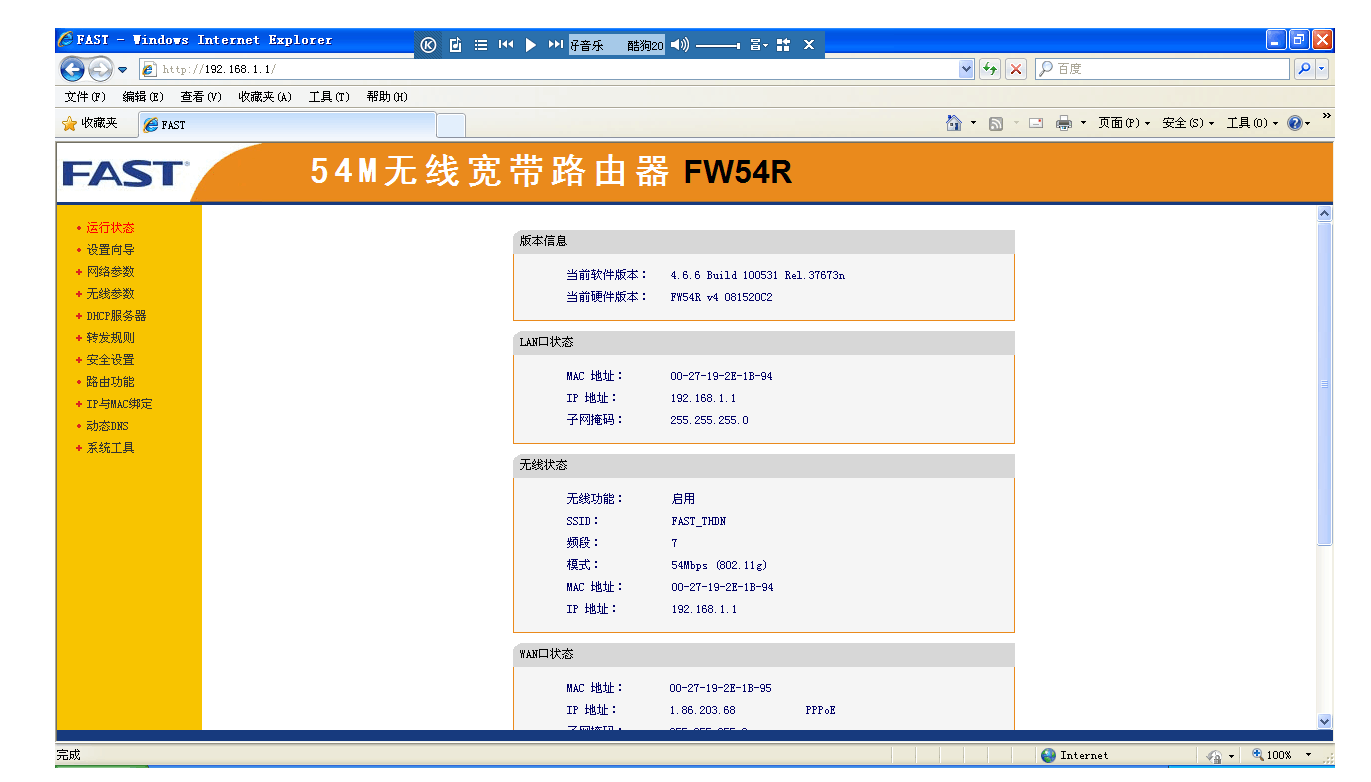
1、首先根据路由器后面给出的IP地址进入管理员登录页面,输入账号和密码进行登录,然后点击左侧的“高级设置”选项,接着点击“无线扩展”选项,搜索到无线网络需要输入无线网络的名称以及连接密码,这样就设置了路由器中继工作路由。
2、设置路由器的WiFi名和密码即可完成具体操作步骤1打开浏览器,在地址栏输入IP地址,一般路由器的地址是19211,不知道具体ip地址可以查看路由器后面,一般都有标注2进入路由器登录界面,输入密码登录路由器3接。
3、1进入到路由器的管理界面,点击设置向导,点击“下一步”2工作模式选择“中继模式”,点击“下一步”3点击“扫描”,查找无线信号4在扫描页面中找到主路由器的SSID,点击“连接”注意如果扫描不到主路由。
4、首先根据路由器后面给出的IP地址进入管理员登录页面,输入账号和密码进行登录,然后点击左侧的“高级设置”选项,接着点击“无线扩展”选项,搜索到无线网络需要输入无线网络的名称以及连接密码,这样就设置了路由器中继工作\x0。
5、无限路由器1主路由器有限路由器2副路由器宽带连接ADSL或者宽带网络都可以,连接主路由器1方法步骤先设置路由器2,连上电脑,输入管理ip地址,进入后台进到无限网络设置菜单设置好SSID,频道,加密类型。
6、1将双频路由器通电,LAN口用网线连接到电脑网口2进入路由器管理界面,点击其他应用更多功能,选择无线桥接万能中继字样的词语3点击进入,搜索周边wifi名称,输入对应的密码,确定可以使当前路由器wifi与桥接。
7、4检查中继设置是否成功 TLWR700N重启后,电脑与其的连接会自动断开,这是需要从新搜索无线网络,在搜索到的列表中我们发现电脑搜索到了上级路由器TLWR941N的SSIDTPLINK_2026BC,点击连接ping路由器TLWR941N的管理。
8、无线路由器WDS中继设置指南无线网络WDS中继口译让无线路由器信号增强,网络信号覆盖更广,减少无线网络信号死角的存在的问题下面是我带来的设置教程,一起来学习一下吧!一首先登录无线路由器A管理界面设置。
9、无线中继模式,顾名思义,即是无线AP在网络连接中起到中继的作用,能实现信号的中继和放大,从而延伸无线网络的覆盖范围,那么中继路由器怎么设置下面是我整理的相关内容,欢迎阅读参考先设置路由器2,连上电脑,输入管理。
10、现在以高科路由器为例,将闲置的路由器利用起来,设置无线中继达到无死角信号覆盖下面是我帮大家整理的高科路由器设置无线中继教程,希望大家喜欢工具原料旧的无线路由器一枚,设置好让它WIFI能正常工作新的#39高科路由器。
11、3本例中把之前已经可以上网的路由器,称之为主路由器,把TOTOLINK路由器,称之为副路由器TOTOLINK的无线中继设置,可以归纳为3个步骤1修改LAN口IP地址2选择“系统模式”3设置无线中继4检查中继。
12、6接着,完成上述步骤后,输入连接的无线网络的密码,单击“保存”,路由器将访问扩展网络,如下图所示,然后进入下一步7最后,设置路由器的无线名称和无线密码以实现无线中继如下图所示这样,问题就解决了。
13、1连接上k2路由器无线网络 K2默认出厂设置WIXI名称是以@PHICOMM_XX,XX是路由器MAC地址最后的两位数字,MAC地址可以在路由器背面看到2登录k2路由器管理页面这是k2默认出厂设置的设置向导3上网设置。
14、7然后,完成上述步骤后,输入连接的无线网络的密码,再单击“保存”按钮,路由器将访问扩展网络,如下图所示,然后进入下一步8最后,完成上述步骤后,设置路由器的WiFi名称和密码以实现wifi中继器的功能,如下图所示。
15、设置路由器放大器中继1进入副路由器的设置界面2点击网络参数LAN口设置3把副路由器的LAN地址设置为防止与主路由器冲突,同时也便于管理主和副路由器4点击无线设置。
16、登录后的界面按照图示步骤,进入无线中继设置界面,最后点击站点扫描等待扫描无线信号,时间为三十秒选择已知的无线路由器信号,一开始准备的那台能联网的无线路由器的信号下面的图片仅举例选择加密模式,输入密码注意。
END,本文到此结束,如果可以帮助到大家,还望关注本站哦。











