

大家好,今天小编来为大家解答以下的问题,关于手机修改无线网密码192.168.1.1,手机怎么改wifi密码192.168.1.1这个很多人还不知道,现在让我们一起来看看吧!
一、手机怎么改wifi密码192.168.1.1
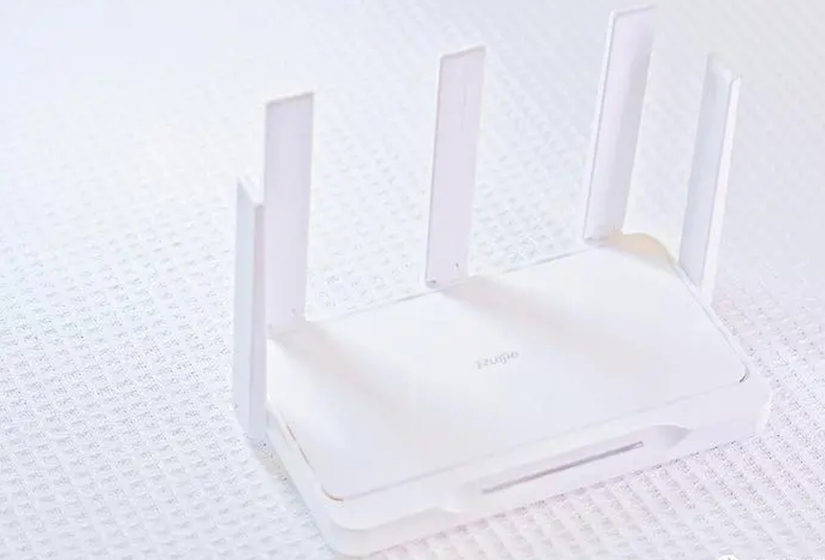
手机是可以修改路由器密码的,但是手机必须要先连接上需要更改密码的路由器的无线信号才可以的(以迅捷路由器为例),步骤如下:
1、手机连接上路由器的无线信号后,打开手机浏览器,然后输入路由器的管理地址和登录密码进入后台。
2、如果是需要修改无线密码就点击无线安全设置然后进行修改无线密码。
3、如果是修改路由器的登录密码,则点击设备管理选择修改登录密码然后进行修改即可。
二、用手机怎么改wifi密码192.168.1.1
用手机怎么设置路由器密码的方法如下:
1、首先,手机需要打开WIFI且连接到要设置的无线路由器上。
2、接下来两步和电脑中一样,打开浏览器,在地址中输入无线路由器的IP地址,如192.168.1.1,然后再点击“进入”。
3、马上打开用户登录页面,输入正确的帐号和密码后,触摸“用户登录”。
4、帐号和密码验证通过后即会进入无线路由器后台管理页面,首先显示的是“状态”页面和导航链接。
5、选择“设备信息”,再滚动到页面底部,可看到详细的“设备基本信息”。
6、再选择“以太网接口信息”,同样再滚动到页面底部,可看到详细的网络和客户端信息。
7、再选择“WLAN接口信息”,同样滚动到页面底部,可看到已存在的详细的无线网络配置信息。
8、同时设定需要的配置信息,继续滚动到页面底部,选择“保存/应用”按钮,保存配置信息。
9、在导航链接处选择“广域网访问设置”,再滚动到页面底部,可看到“WAN”和“网络信息”,接需要配置好后“保存/应用”(有的路由器这里不能配置)。
10、然后,选择“用户管理”,滚动到页面底部,可以在“访问控制”里面更改路由器后台管理员的帐号和密码,设定完成后选择“保存/应用”即可。
11、所有的设定配置完成后,需要选择“设备重启”链接重新启动无线路由器以使设置生效。
三、192.168.1.1手机登陆wifi设置修改密码
可以通过手机的浏览器输入192.168.1.1,登录进入以后再进行修改该路由器的IP地址以及登录密码,具体的操作步骤如下:
1、将手机无线连接路由器以后,在浏览器中输入192.168.1.1,点击进入。
2、进入到登录界面以后输入该路由器的账号和密码点击登录按钮。
3、登录进入到该路由器以后,点击左侧的接口设置下面的LAN设置,在主界面中的IP地址输入需要修改的路由器IP地址如192.168.10.1后点击保存。
4、再点击导航栏下方的系统工具下面的设备管理,在出现的主界面中输入原来的路由器登录密码以后,再输入新的登录密码点击保存就完成了相关的设置了。
1、在使用手机登录wifi设置修改密码的时候,一定要注意保证账户和密码的安全。不要泄露,以免造成不必要的损失。
2、在使用手机登录wifi设置修改密码的时候,一定要保证手机的电量充足。
3、在使用手机登录wifi设置修改密码的时候,一定要按照提示的步骤来进行操作。
4、在不知道怎么操作的情况下,一定要第一时间联系专业的人员进行处理。
关于本次手机修改无线网密码192.168.1.1和手机怎么改wifi密码192.168.1.1的问题分享到这里就结束了,如果解决了您的问题,我们非常高兴。










