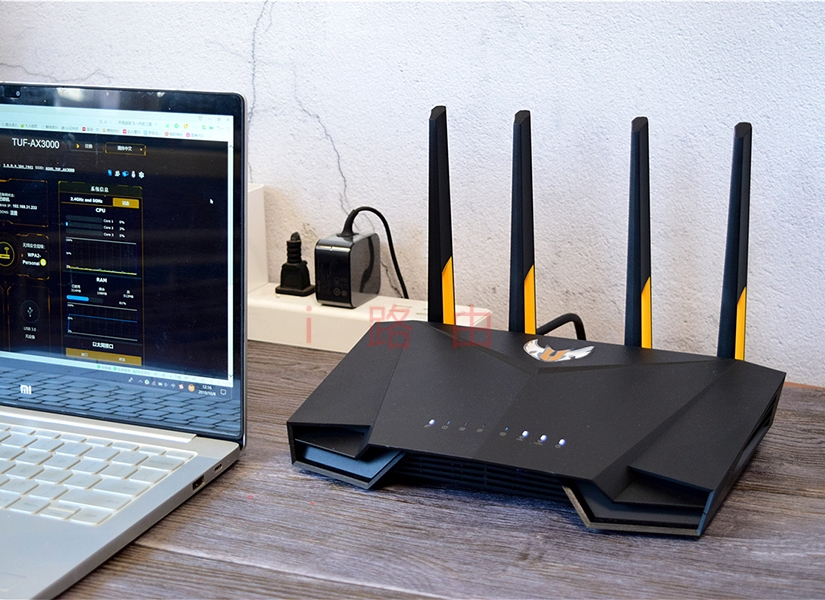
大家好,今天来为大家分享笔记本电脑如何上无线网的一些知识点,和笔记本电脑如何连接无线网络的问题解析,大家要是都明白,那么可以忽略,如果不太清楚的话可以看看本篇文章,相信很大概率可以解决您的问题,接下来我们就一起来看看吧!
一、笔记本电脑如何连接wifi
首先需要开启wifi开关。然后设置连接WiFi。
1、一般笔记本无线网络开关都在键盘上,配合FN功能键可以打开,具体方法找到笔记本键盘上的FN键按住不放;
2、然后再找到并按下键盘上的无线开关键。
3、此时会看到无线网络的指示灯亮;说明无线网络已经打开。
4、还有一种在是笔记本周围有一个可以拨动的开关,这种比较简单直接拨到ON上,此时无线网络的指示灯亮,说明无线网络已经打开。
2、在控制面板中,点网络和lnternet。
4、在无线网卡上右键,连接/断开连接。
5、选择WiFi,输入密码,即完成连接。
二、笔记本电脑如何连接无线网络
1、你要确定你的本本是否有无线上网功能,如果没有就得加个无线网卡。
2、有的话就打开无线网络接受开关。
3、👨💻程序设置
4、程序设置主要就是在网上邻居的属性里,打开无线上网打开“网上邻居”的“属性”到“无线网络连接状态”,如果没有无线网络连接状态,就要安装无线上网驱动程序,在你的笔记本电脑购买时有驱动程序这张光盘的。
5、在“属性”中的“无线网络连接属性”,点击“无线网络配置”,在“首选网络”下的“添加”点击“关联”项,将服务名SSID设为与AP的ESSID统一,然后在用DHCP,将IP设为自动获取。
三、笔记本电脑怎样连接无线网
笔记本电脑分为,Windows笔记本电脑和Mac笔记本电脑;
下面来分别介绍这两种系统的笔记本电脑连接无线网的方法:
1、第一步打开开始菜单选择设置,如下图所示:
2、在设置里找到,"网络和Internet",如下图所示
3、在网络和Internet中选择"WLAN",如下图所示:
5、打开WLAN开关之后选择"显示可用网络”如下图所示:
6、在可用网络里找到你需要连接的wifi网络,点击连接,如下图所示:
7、之后会让你输入密码,如下图所示:
8、输入密码之后再选择下一步,如下图所示:
9、连接成功,可以愉快的上网了,如下图所示:
1、打开Mac笔记本找到菜单也就是左上角的苹果log,然后选择系统偏好设置,如下图所示:
2、在系统偏好设置里面找到网络,如下图所示:
3、网络里面,找到右边的打开wifi,点一下即可开启,如下图所示:
4、开启wifi之后在,无线网列表中找到要连接的无线网络,如下图所示:
5、在密码框,输入密码,之后再选择加入,如下图所示:
好了,本文到此结束,如果可以帮助到大家,还望关注本站哦。