

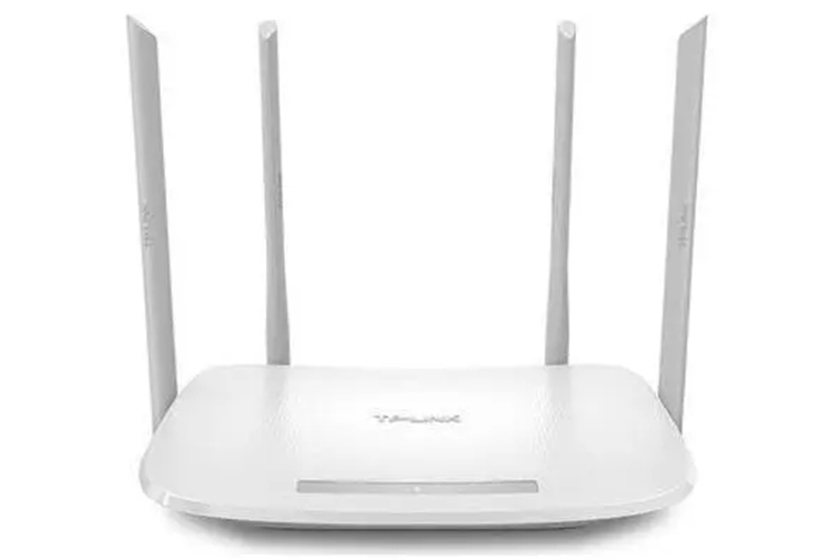
本篇文章给大家谈谈tplink7500千兆路由器,以及TP-LINK TL-WDR7500千兆路由器开箱上手使用评测对应的知识点,文章可能有点长,但是希望大家可以阅读完,增长自己的知识,最重要的是希望对各位有所帮助,可以解决了您的问题,不要忘了收藏本站喔。
一、TP-Link TL-WDR7500路由器无线桥接怎么设置
用TP-Link TL-WDR7500路由器,去无线桥接另一台无线路由器的wifi信号;桥接设置成功后,可以扩大无线网络的覆盖范围。本文我介绍TP-Link TL-WDR7500路由器无线桥接的设置方法!
1、在TL-WDR7500的设置界面,点击“无线设置5GHZ”——>“基本设置”——>“SSID号”修改:zhangsan_5G——>“信道”选择:157(与主路由器的信道一致)——>勾选“开启WDS”——>点击“扫描”。
TL-WDR7500路由器上开启5G无线WDS桥接扫描
2、在扫描的结果中主路由器的SSID,然后点击后面的“连接”即可,如下图所示:
3、点击连接后,会出现下面的设置界面,在“密钥”后面填写主路由器的无线密码——>点击“保存”。
点击“无线设置5GHz”——>“无线安全设置”——>选择“WPA-PSK/WPA2-PSK”——>在“PSK密码”填写:1a2b3c4d(主路由器相同的无线密码)——>点击“保存”。
设置TL-WDR7500路由器自己的无线密码
5、关闭TL-WDR7500路由器的DHCP:点击“DHCP服务器”——>“DHCP服务”——>在“DHCP服务器”后选择为“不启用”——>点击“保存”。
关闭TL-WDR7500路由器上的DHCP服务器
6、修改TL-WDR7500路由器LAN口IP地址:点击“网络参数”——>“LAN口设置”——>“IP地址”修改为:192.168.1.2——>“保存”。
修改TL-WDR7500路由器LAN口IP地址
注意问题:如果前面的路由器的设置网址是192.168.0.1,那么就应该把TL-WDR7500路由器的LAN口IP地址修改为:192.168.0.2,这一点请广大网友注意。
重启路由器:点击保存后,路由器会提示重启,按照提示点击“确定”即可。
二、TP-LINK TL-WDR7500千兆路由器开箱上手使用评测
上星期在京东领了张网络产品满 500-150的优惠券,拿着不用难受,就撸了一个 TP-LINK的 TL-WDR7500千兆无线路由器。开箱之后发现送来的是今年夏天新上市的 5.0版,于是想到拿出来给大家晒晒,做个参考。
相比之前的 4.0版,新版 WDR7500在外观上没有任何改变,主要变化都是在软件上,这个下面会提到,现在还是先来个简单的开箱吧(请无视背景布的折痕,刚搬完家,你们懂的)。
使用再生纸壳包装,虽然环保,但是却给人非常廉价的感觉。
输出是 12V 2A的电源适配器。
6根 5dBi天线,3根给 2.4GHz使用,3根给 5GHz使用。
黄色的 LAN口速率是 1000Mbps,是货真价实的千兆路由器。
机会难得,再来张背面的。背面的模具塑料感强烈,一股子山寨农企的味道扑面而来,质感比正面差了太多。
接通电源之后的样子,前面的小蓝灯效果不错,蛮漂亮的
三、Tp-link TL-WDR7500 双频路由器,网速有点慢,而且不稳定
如果无线网络被其他用户进行蹭网,无线连接人数多或者局域网有人进行下载,而占用了带宽,也会导致电脑上网速度不稳定的情况,我们通过在路由器后台中,“无线设置”“主机状态”查看几台电脑进行上网,是否有陌生设备接入无线网络。
本机或者局域网电脑有进行大流量的应用如下载、在线视频、玩游戏等,还有一些P2P软件会在偷网,会占用较大带宽,导致电脑上网速度慢。如果家里多台电脑、移动设备,建议在无线路由器后台设置IP带宽控制,合理为每台电脑或者设备分配带宽。
局域网的电脑存在病毒或者木马,可能木马病毒存在偷网、上传宽带的情况,我们可以尝试通过杀毒软件查杀电脑病毒。
如果使用网线与电脑直连,如果测试有线上网速度依然不正常,和无线网络一样不稳定的情况,那么建议连接宽带服务商检查线路问题。
如果你还想了解更多这方面的信息,记得收藏关注本站。











