老铁们,大家好,相信还有很多朋友对于宽带路由器设置和宽带路由器设置方法的相关问题不太懂,没关系,今天就由我来为大家分享分享宽带路由器设置以及宽带路由器设置方法的问题,文章篇幅可能偏长,希望可以帮助到大家,下面一起来看看吧!
一、宽带怎么设置路由器
在浏览器中输入192.168.0.1进入路由器后,找到上网设置选项,点击它。
在上网设置里面,找到上方的IP方式按钮,点击它进入详细的设置界面。
在详细的设置界面中,将上网设置为动态获取,即可正常接入网络。
二、路由器重新换了一条宽带如何转换
要重新设置路由器以适应新的宽带连接,可以按照以下步骤进行操作:
1.关闭路由器和电脑:首先,关闭路由器和连接到它的所有设备(包括电脑、手机等)。
2.连接新的宽带线路:将新的宽带线路与路由器的WAN口进行连接。确保连接稳固。
3.重启路由器:重新启动路由器,等待一段时间以确保它重新启动和连接到新的宽带线路。
4.重新配置路由器设置:打开一个浏览器,输入默认的路由器IP地址(通常为192.168.1.1或192.168.0.1),按下回车键。
5.输入管理员用户名和密码:输入您的管理员用户名和密码来登录路由器的管理界面。如果您没有更改过默认凭据,您可以在路由器的用户手册或制造商的网站上找到默认的用户名和密码。
6.进入设置界面:成功登录后,找到并进入路由器的设置界面或网络设置选项。
7.配置新的宽带连接信息:在设置界面中,找到并选择"宽带连接"或类似的选项。根据您的新宽带提供商提供的信息,配置新的宽带连接类型(例如,PPPoE、静态IP等)和相关的连接参数(用户名、密码、IP地址等)。
8.保存设置并重新启动路由器:一旦您完成了新的宽带连接配置,确保保存设置,并重新启动路由器,让新的设置生效。
9.连接设备并测试连接:重新启动后,连接您的设备(电脑、手机等)到路由器,并测试连接,确保能够正常访问互联网。
请注意,以上步骤的具体操作可能会因您使用的路由器品牌和型号而有所不同,因此请根据您的路由器的用户手册或品牌的网站上提供的指南进行设置。如果您在设置过程中遇到困难,建议您联系您的宽带提供商或路由器制造商的技术支持部门以获取帮助。
三、旧的路由器怎么连接新的宽带
以腾达无线路由器为例,将路由器接通电源以后,长按复位键恢复出厂设置。
然后将宽带插入路由器WAN口,用网线连接笔记本网口和路由器Lan口。
在路由器上查看管理地址和初始密码。
在电脑浏览器打开管理地址,输入密码登录。
路由器自动检测上网方式,输入宽带账号和密码,创建WiFi名称和密码,保存。
稍等一会,查看路由状态,已联网就可上网了。
四、家庭无线路由器设置方法
1、用网线连接光纤猫与路由器,光猫的LAN1口与路由器的WAN相连。路由器的LAN任意一个口用网线连接电脑。
2、首先看一下路由器的背面,有管理页面:tplogin.cn无线名称等等,这个等会要用到。
3、打开电脑的浏览器,在地址栏输入tplogin.cn然后按下回车键Enter,(用手机的话,在设置,WLAN中,找到路由器的无线名称,这个路由器背面有,然后点击一下,连接就好了,打开手机浏览器,输入tplogin.cn后面就和电脑一样了)
4、出现输入管理密码的页面,这个可以随意输入,但要记得密码,因为后期路由器有问题了,需要用到这个密码进入查看
5、家庭一般都是用宽带拨号,这里选择宽带拨号,然后输入运营商提供的宽带账号和密码,点击下一步
6、下面就是要设置无线名称和密码了,名称也是可以随便设置的,这个密码就是手机、平板、电脑等设备需要的密码,所以一定要设置一个自己记得住的,至少8位数,最好是英文加数字,加符号,相对来说安全些,不被那么容易被人蹭网,设置好之后,点击保存。
五、手机如何设置路由器用户帐号
1.首先要连接好无线路由器和网线、调制解调器。要确保网络畅通、所有指示灯都正常亮着。
2.然后打开手机设置,连接没有密码信号且为满格的无线。
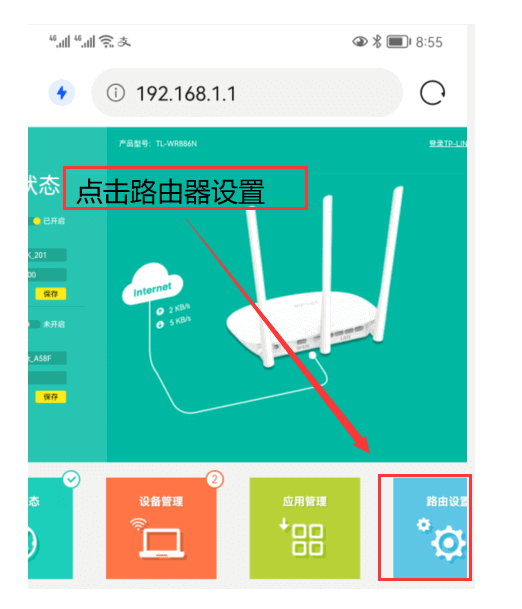
3.打开手机浏览器,输入无线路由器的地址:192.168.1.1。
4.然后在提示框中输入用户名和密码(都是admin)。
5.进入设置页面中先找到路由器设置向导,由于手机页面较小,大家可以放大进行查找哦。
6.然后打开设置向导,按照提示点击“下一步”。
7.接下来需要选择上网方式,一般是选择PPPoE方式(也可以选择让路由器自动选择)。选择好后点击“下一步”。
8.然后输入运营商提供的宽带账号和密码,输入后点击“下一步”。
9.最后是无线网络设置,按照个人需要填写Wifi名称和创建Wifi密码。
OK,关于宽带路由器设置和宽带路由器设置方法的内容到此结束了,希望对大家有所帮助。