大家好,今天给各位分享买一个路由器的一些知识,其中也会对买个路由器多少钱进行解释,文章篇幅可能偏长,如果能碰巧解决你现在面临的问题,别忘了关注本站,现在就马上开始吧!
一、路由器一般多钱一个
1、截至2020年3月,WIFI设备的费用一般在几十元到一百多左右。
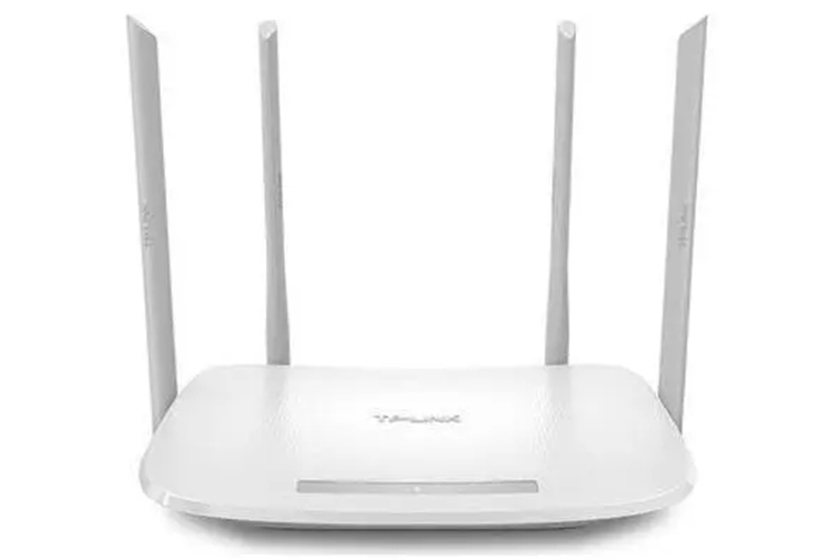
2、购买路由器后,在说明书上有写操作说明,路由器背面有写登录网关地址及账号密码。设置简单,只要有条网线能上网或知道WIFI密码的情况下就能操作设置自己的WIFI和密码正常上网。
3、路由器最主要的功能可以理解为实现信息的转送。因此,我们把这个过程称之为寻址过程。因为在路由器处在不同网络之间,但并不一定是信息的最终接收地址。
4、所以在路由器中,通常存在着一张路由表。根据传送网站传送的信息的最终地址,寻找下一转发地址,应该是哪个网络。其实深入简出的说,就如同快递公司来发送邮件。邮件并不是瞬间到达最终目的地,而是通过不同分站的分拣,不断的接近最终地址,从而实现邮件的投递过程的。
5、路由器寻址过程也是类似原理。通过最终地址,在路由表中进行匹配,通过算法确定下一转发地址。这个地址可能是中间地址,也可能是最终的到达地址。
6、参考资料来源:百度百科-路由器
二、家里没有电脑,想用wifi,只用买一个路由器吗
家里没有电脑,想用wifi,只用买一个路由器吗
只买一个无线路由器当然不行了,必须还得申请运营商的宽频网路,有了宽频网路路由器才能发挥作用,当然没有电脑也不影响路由器的设定及使用,可以通过平板或者手机等装置来对路由器进行操作。
只买一个无线路由器当然不行了,必须还得申请运营商的宽频网路,有了宽频网路路由器才能发挥作用,当然没有电脑也不影响路由器的设定及使用,可以通过平板或者手机等装置来对路由器进行操作。
至少要先借台笔记本电脑来设定一下路由器,搞好了就可以还回去了,可以直接用无线网
只要路由器能正确联网就可以,不过设定路由器联网必须用电脑,设定好路由器之后就不再需要了
能的。在安装网进入网线后,由安装人员给你设定了路由器之后,无线WiFi就开通了。
可以的,楼主如果是想使用房东的无线网路,只要安装一台无线路由器,路由接好后首先需要一台电脑通过网线对路由进行设定,将无线WiFi的相关设定完成,并将路由的连线方式更改为“自动连线”后,就可以使用上网装置连线该网路上网了,同时设定路由的电脑就可以关机或者撤走了。希望可以帮到您
没电脑,手机可以用WIFI连路由器上网
1、只要有网线,把进线接到无线路由器上,设定好宽频的帐号和密码就可以用手机无线上网流量。
2、具体方法是:在购买路由器的地方,请求商家帮助设定一下。就是需要把你家的宽频帐号和密码,让人家帮忙设定好路由器,回家即可用手机连线无线路由器进行上网了。
3、如果自己回家设定也可以尝试一下:自己把网线连线到路由器,在手机桌面上会直接登入路由管理介面,就可以配置,可能受桌面萤幕面积限制,不如电脑方便,但是也是可以成功设定的。
当然可以,但是要买一个带插头的小路由器,不用设定,手机和电脑或电视就可以上无线了,要开通宽频的,小路由器网上或各电子市场有卖的。
只要你有网线就行。但是还是建议找台电脑帮你的路由设定一次密码。否则会被盗用。只用电脑设一次就好。
三、买一个无线路由器需要多少钱
1、移动wifi,一般有两种形式,其一,免插卡,他自带流量。其二,自己插流量卡。
2、免插卡的一般流量无限,不限速,可以三家运营商切换。但是加上设备费,大概每个月算下来60多了。
3、自己插卡的则是自己去买一张流量卡,淘宝上有纯流量卡。流量有限,一般为100-300G左右的套餐,可以续订。流量价格一般就10-20块钱。但是设备要200多。
4、实际上随身wifi设备都是200多到300多之间。还是挺贵的。如果不是需要连电脑,或者分享给他人,或者多台设备用网这样的情况,其他是不建议买的。
5、一个手机用的话,买个流量卡就ok。
6、如果你需要买随身wifi的话,最好买好的品牌。插卡类型的建议买华为wifi3,不插卡类型的建议买上赞,品胜这些。可以自己上网搜哪个牌子好。因为牌子好的设备网络稳定,且优质。能够和手机差不多。小品牌质量不好,网络差手机差远了。
7、不要看他说什么一个月1000G,2000G,甚至是3000G。据我所知,这些都是无限流量,数据只是吸引人而已。而且你要清楚的认识到,太多流量其实对你没用。大部分人一个月用不到200G
好了,文章到这里就结束啦,如果本次分享的买一个路由器和买个路由器多少钱问题对您有所帮助,还望关注下本站哦!